如何给不同Windows系统瘦身?旧电脑装精简系统选哪个好?
很多用户使用电脑一段时间后,会遇到系统盘空间不足、旧电脑卡顿的问题,本文整理了不同Windows系统的瘦身方法,以及旧电脑安装精简系统的相关内容,帮大家解决这些困扰。
- Win11瘦身精简教程
- 旧电脑安装精简系统教程及装机系统选择建议
- 电脑精简系统安装教程及精简版影响分析
- Win10系统精简教程(优化让电脑更顺畅)
- Win7系统精简教程(精简版稳定性说明)
Win11瘦身精简教程
Windows11系统盘空间不足会影响运行效率,可通过设置界面的存储管理释放空间。具体步骤:先打开设置,点击任务栏的开始图标或按Win键找到设置,左侧选系统,右侧点击存储,再进入清理建议等待扫描完成。
另外,还能通过禁用启动项、关闭后台应用、优化视觉效果、清理硬盘或用第三方工具瘦身。比如禁用启动项:打开任务管理器,切换到启动选项卡,关闭不必要的开机启动程序。
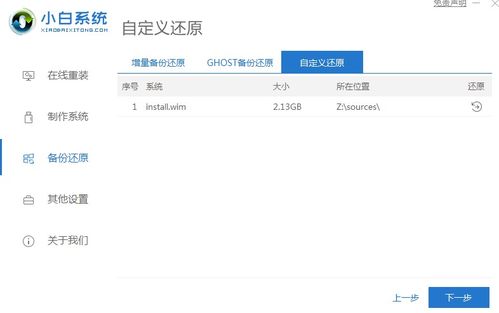
旧电脑安装精简系统教程及装机系统选择建议
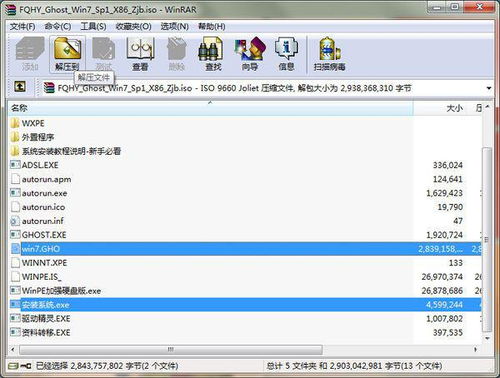
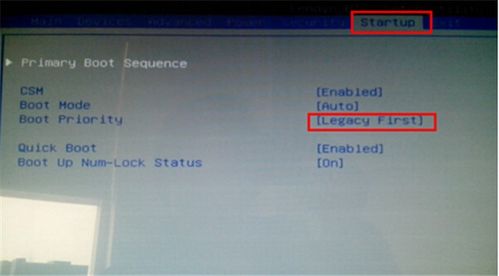
旧电脑硬件配置低,安装精简系统可提升流畅度。步骤:先下载适合旧电脑的精简系统镜像,用UltraISO等工具写入U盘制作启动盘;插入U盘后重启电脑,按F8、DEL等按键进入BIOS,设置U盘为启动设备,保存后退出。
适合旧电脑的系统有两类:一是Windows10 LTSB/LTSC长期服务分支,精简了不必要的更新和功能,稳定性好;二是Ubuntu、Linux Mint等Linux发行版,对硬件要求低,兼容性和稳定性佳。
电脑精简系统安装教程及精简版影响分析
精简系统是对原版系统精简优化后的版本,去除了不必要的组件和服务,占用空间小、启动速度快。但也有影响:功能受限,可能去掉高级功能,需额外安装;部分程序可能因缺少组件无法运行。
精简方法包括删除不必要的服务和组件,通过系统设置或第三方工具识别删除;优化系统设置,关闭动画效果、减少开机启动项等。
Win10系统精简教程(优化让电脑更顺畅)
安装原版Win10后可通过Dism++优化精简。步骤:先从官网下载Dism++并安装;操作包括取消勾选系统属性里的远程协助和远程桌面(非远程办公用户适用),停止SysMain服务(原Superfetch)减少硬盘占用,还可设置静态IP减少开机时间,桌面少放文件,软件不装C盘。
Win7系统精简教程(精简版稳定性说明)
Win7精简版适合低配置或老旧电脑,可移除不必要文件和程序提升速度。方法包括删除系统日志、关闭休眠功能(cmd输入powercfg -h off)、关闭系统保护和虚拟内存,用Disk Cleanup等工具清理垃圾文件。
制作启动U盘需4G以上品牌U盘,用老毛桃等工具制作。注意:过于精简的版本可能缺关键组件导致程序无法运行,建议选稳定的版本,安装后及时备份。
本站所有文章、数据、图片均来自互联网,一切版权均归源网站或源作者所有。
如果侵犯了你的权益请来信告知我们删除。邮箱:133 46734 45@qq.com
上一篇:协作系统的核心理论是什么?巴纳德的观点与多元应用解析
下一篇:没有了