惠普华为服务器安装系统有哪些详细步骤与注意事项?
本文整理了惠普、华为等品牌服务器的系统安装相关内容,涵盖详细步骤、配置方法及与普通电脑安装的差异,具体如下:
惠普服务器安装系统需先准备好USB启动盘或操作系统光盘,插入服务器的光驱或USB接口。开机后按下对应按键进入BIOS设置界面,不同型号服务器的按键可能不同。
进入BIOS后,按下F10键可进入HP服务器特有的引导操作界面,点击"Configure and Install"选项,再点击右下角箭头进入下一步,选择"Customized Install"后默认安装即可。
惠普服务器安装系统详细步骤
部分HP服务器需先配置RAID,开机后按提示按F8进入RAID配置界面,若未显示提示,可先在BIOS中开启硬盘模式为RAID,或开机按Ctrl+S进入软件界面调整后再操作。
HP DL380 G10服务器还可通过iLO挂载镜像安装,需先进入BIOS配置iLO 5,登录验证后完成镜像挂载,再进行系统安装。
华为服务器安装系统教程及图示
华为服务器安装前需准备对应RAID卡驱动,可从华为官网下载后存入U盘,若服务器缺少该驱动,会导致磁盘识别失败,需提前准备。
设置U盘启动时,开机按Delete、F12等键进入BIOS,切换到"Boot"选项,TaiShan服务器通常仅支持UEFI模式启动,需确认该设置。
以华为2288hv5服务器安装CentOS为例,需准备32G U盘和对应镜像文件,启动后按F11进入Boot Manager,输入默认密码Admin@9000后选择U盘启动。
安装过程中不要强制退出、断电或重启,避免系统损坏;若磁盘格式化失败,可进入原系统用fdisk /dev/sdc删除所有分区,保留裸盘后重试。
还可通过iBMC远程管理服务器,用网线连接服务器与PC,访问默认管理IP 192.168.100.1,用户名root,密码Huawei12#$,可远程监控服务器状态。
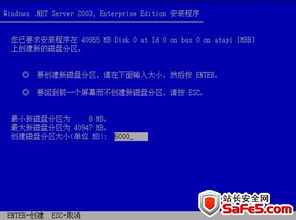
HP服务器系统安装和配置教程
HP服务器安装系统时,开机看到对应界面按下F10进入引导操作界面,点击"Configure and Install",再点击右下角箭头,选择"Customized Install"后默认安装即可。
部分HP服务器需先配置RAID,开机后按F8进入RAID配置界面,查看逻辑驱动器配置情况,确保磁盘阵列正常后再安装系统。
普通电脑安装服务器系统与服务器安装的差异
服务器与普通电脑安装系统的硬件要求不同,服务器需更大内存、更强CPU、更稳定电源,需注意硬件与系统的兼容性。
系统版本有区别,服务器用的是Server版本,普通电脑用的是桌面版本;安装初期操作不同,服务器需引导选择安装选项,普通电脑更简便。
服务器安装难度更高,若操作不当可能耗时较久,建议提前准备好对应驱动和配置,避免中途出错。
本站所有文章、数据、图片均来自互联网,一切版权均归源网站或源作者所有。
如果侵犯了你的权益请来信告知我们删除。邮箱:133 46734 45@qq.com
上一篇:神州专车怎么用?接送人数有多少?
下一篇:没有了