如何设置小米MIUI9分屏功能 一文详解操作方法
本文整理了小米MIUI9分屏功能相关的常见问题及操作方法,包括设置位置、使用步骤、手势快捷键设置等内容,具体如下:
如何设置小米MIUI9分屏功能
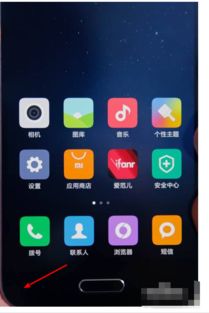
小米MIUI9分屏功能的基础设置步骤如下:首先确保手机搭载MIUI9系统,这是分屏操作的前提。接着打开需要分屏的两个应用,比如“设置”和“微信”。之后进入多任务界面,全面屏机型可从屏幕底部上滑停顿调出,非全面屏机型点击左下角多任务键。
在多任务界面中,点击右上角的“分屏模式”按钮,部分机型显示为图标。将需要作为主应用的程序拖动至顶部分屏区域,另一应用会自动显示在下半部分,即可实现分屏使用。
小米MIUI9分屏功能在哪里设置如何使用
MIUI9分屏功能是系统自带的,无需额外下载,只要系统为MIUI9及以上版本即可使用。使用时,先打开两个需要分屏的应用,再进入多任务界面,点击左上角的分屏选项,拖动或点击应用进入分屏模式。
若使用全面屏机型,建议将手机横屏以获得更好的分屏体验,这一步非必需,可根据习惯调整。退出分屏时,再次打开后台任务管理器,点击最上方的退出分屏按钮即可。
如何设置小米9手机分屏模式的手势快捷键
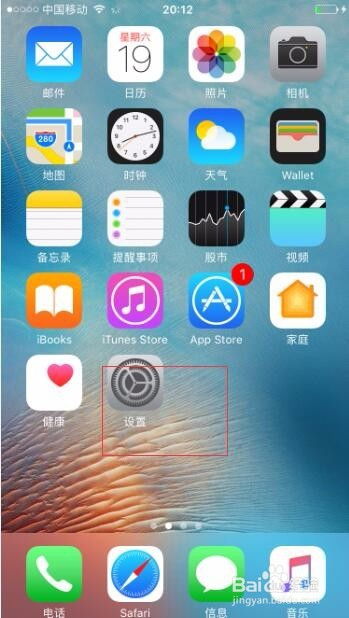
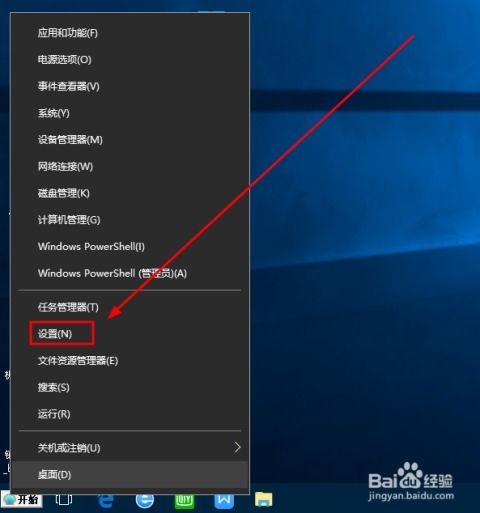
小米9设置分屏手势快捷键的步骤为:首先打开手机的“设置”功能,在设置主页中找到“更多设置”,点击进入后选择“手势及按键快捷方式”,最后点击列表中的“进入分屏”一项,即可完成快捷键设置。
如何开启小米手机应用分屏
小米手机开启分屏有两种常用方式:一是长按近期任务键,调出应用卡片后,找到需要分屏的两个应用,点击分屏按钮;二是从屏幕底部上滑调出多任务界面,长按应用预览图,点击分屏按钮,再选择另一应用即可。
小米9中使用分屏功能的具体操作方法
小米9分屏的具体操作:从屏幕底部向上滑动并停顿,调出多任务管理界面,确保触发区域为底部固定位置避免误触。进入多任务界面后,点击左上角的分屏模式,长按程序拖动到上方提示框,下方可打开另一应用,形成上下分屏。
MIUI9的分屏怎么设置
MIUI9分屏设置的核心步骤为:确保手机搭载MIUI9系统,打开两个需要分屏的应用,进入后台应用管理界面,点击左上角的分屏选项,即可完成设置,实现两个应用同时运行。
本站所有文章、数据、图片均来自互联网,一切版权均归源网站或源作者所有。
如果侵犯了你的权益请来信告知我们删除。邮箱:133 46734 45@qq.com
上一篇:如何在线重装Win10系统 有哪些实用方法与推荐工具
下一篇:没有了