家庭组、Brother打印机及路由怎么设置网络打印连接?
来源:科技之家 编辑:小编 时间:2026-11-27 18:30
在日常办公或家庭使用中,网络打印机的连接需求很常见,不同场景下的设置方法略有差异,以下整理了三类主流情况的操作步骤,覆盖不同设备和网络环境的需求。
家庭组网络打印机怎么连接?
进入电脑的网络与共享中心,先确认打印机所在电脑的网络类型为家庭网络——如果当前是工作或公用网络,需先切换为家庭网络。接着选择家庭组与共享选项,勾选打印机对应的共享项,记录家庭组密码(注意大小写)。另外,Win10和Win7共享打印机需先创建家庭组,各计算机加入后才能正常使用,还要确保家庭组权限设置正确,避免权限不足导致其他主机无法连接。
Brother打印机怎么连接网络打印设置?
Brother打印机的网络设置有多种方式,优先推荐用随机光盘的自动安装程序,它会自动完成打印机与网络的连接,同步安装所需驱动和软件,按屏幕提示逐步操作即可,还可参考随机附带的快速安装指南。也可手动操作:先确认打印机支持网络连接(查看说明书或机身标识),再将打印机通过网线连到路由器LAN口,或通过无线设置接入家中WiFi;之后在电脑上打开控制面板的设备和打印机,选择添加网络打印机,按向导完成安装。另外,可在浏览器输入打印机IP地址,若网络连通会显示打印机当前状态。
路由怎么连接打印机?
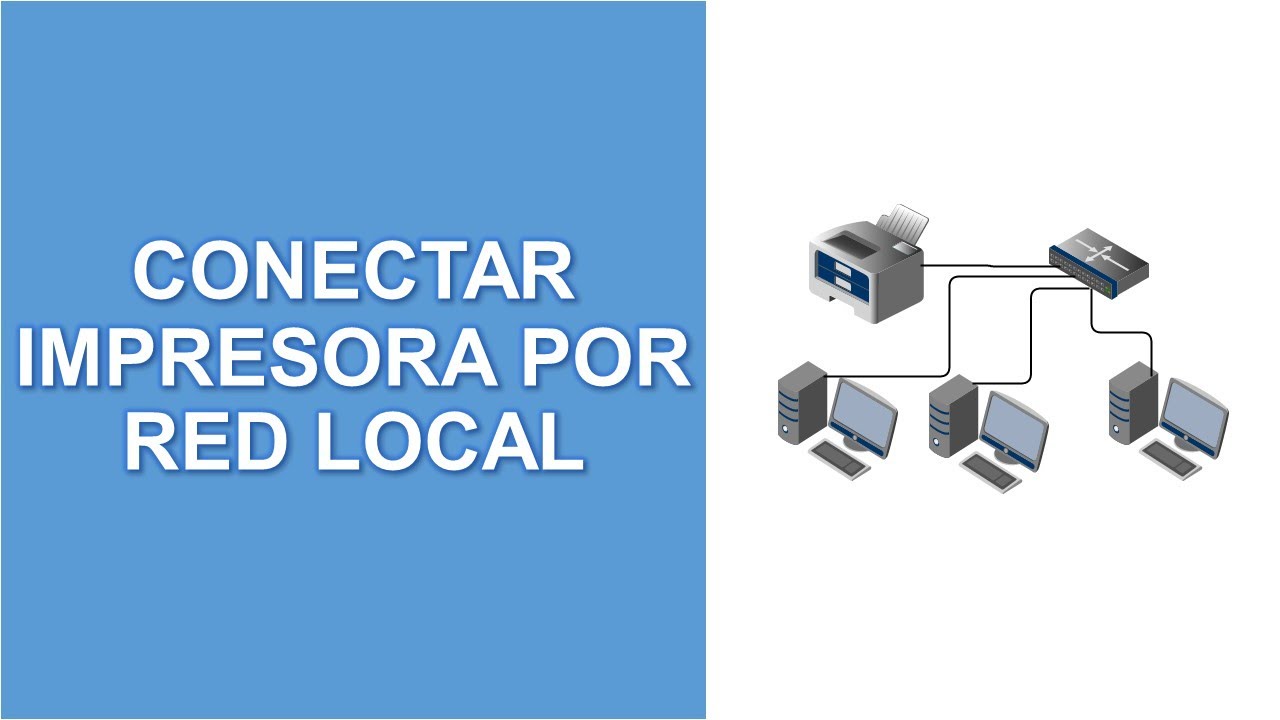
路由连接打印机分有线、无线及跨路由三种情况。有线连接需用以太网线将打印机的LAN端口与路由器的LAN端口相连,再在电脑上安装对应驱动,按提示完成安装即可。无线连接则针对带WiFi的打印机,先让打印机接入家中无线路由器,分配局域网IP后,在电脑的控制面板中找到设备和打印机,添加该网络打印机。跨路由连接时,需保证两个路由器的网关IP不同,在主路由的静态路由表中添加副路由的网段,再按常规步骤添加打印机即可。
本站所有文章、数据、图片均来自互联网,一切版权均归源网站或源作者所有。
如果侵犯了你的权益请来信告知我们删除。邮箱:133 46734 45@qq.com
下一篇:没有了