如何让电脑时间与网络时间同步?
来源:科技之家 编辑:小编 时间:2026-11-15 13:30
很多用户会遇到电脑时间不准的问题,这不仅会影响日程安排,还可能导致软件授权失效、网络连接异常等问题。让电脑时间与网络时间保持同步,是解决这类问题的核心方法,本文将详细介绍具体操作步骤与相关注意事项。
电脑时间与网络时间的自动同步设置
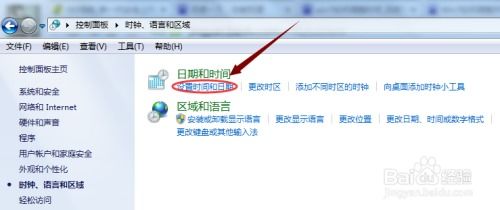
自动同步是最省心的方式,适合日常使用。以Windows系统为例,操作步骤如下:首先点击桌面右下角的时间显示区域,弹出时间信息面板后,选择“更改日期和时间设置”选项。进入时间设置界面后,找到“与Internet时间服务器同步”的勾选框,将其勾选,再选择默认的时间服务器(如time.windows.com)即可。设置完成后,系统会自动在后台同步网络时间,无需手动操作。
手动同步网络时间的操作步骤
如果自动同步失效,可尝试手动同步。第一种方法是在时间设置界面中,点击“同步时钟”区域下的“立即同步”按钮,等待系统提示“成功同步时间”即完成操作。第二种方法是使用命令提示符强制同步:右键点击开始菜单,选择“终端(管理员)”或“命令提示符(管理员)”,输入命令w32tm /resync并按回车,即可强制同步时间。
时间同步的常见问题及解决
同步失败的常见原因有几个:一是网络连接异常,需确认电脑已连接可用网络;二是CMOS电池电量不足,会导致系统时间重置,可更换主板电池解决;三是权限问题,需确保当前用户账户具有修改系统时间的管理员权限;四是时间服务器被防火墙阻止,可尝试更换服务器(如time.nist.gov)或调整防火墙设置。
不同系统的同步注意事项
Windows 10及以上版本的自动同步设置路径较为统一,而Windows 7系统的操作略有不同,需注意区分。另外,除了系统自带的同步功能,还可借助第三方时间同步软件,或通过网络时间协议(NTP)原理实现精准同步,确保时间长期准确。
本站所有文章、数据、图片均来自互联网,一切版权均归源网站或源作者所有。
如果侵犯了你的权益请来信告知我们删除。邮箱:133 46734 45@qq.com
下一篇:没有了