win10系统自带的截图功能怎么用 这些实用方法全解析
win10系统自带的截图功能键是什么 截屏后保存在哪里?
Win + shift + S组合键可灵活选择截图区域,支持矩形、任意形状、全屏等模式,截图后可通过Ctrl+V粘贴到word、微信等应用中,适合快速截取特定窗口内容,避免手动裁剪。
按下Print Screen(PrtScn)键截取全屏时,系统不会自动生成文件,而是将图像复制到剪贴板,需手动粘贴到画图、WPS文档等软件中保存为图片文件。
win10电脑上如何一边滚动一边截图?
使用Win+Shift+S结合手动拼接的方法:按下组合键后屏幕变暗出现工具栏,选择矩形截图模式框选当前可见区域,截图内容自动复制到剪贴板,粘贴到画图工具保存后,滚动页面重复上述步骤,逐步拼接成完整长图。
也可打开“剪取和草图”工具,通过开始菜单搜索或直接按Win+Shift+S快捷键启动,选择对应截图模式完成操作,部分浏览器还自带滚动截图功能,可辅助完成长图截取。
win10电脑截图按哪三个键?
Win10常用的截图快捷键组合有Windows+Shift+S,可实现灵活的区域截图;Print Screen(PrtSc)键用于全屏截图,还有Alt+PrtSc可截取当前活动窗口。
若按PrtSc键无反应,可尝试同时按下Fn键触发,部分笔记本需此操作;若快捷键冲突,可检查系统设置或暂时关闭第三方截图软件后重试。
win10电脑怎么截图 四种实用方法
方法一:通过搜索框启动,点击桌面左下角搜索框输入“截图工具”,打开后点击新建按钮,可自由选择矩形、任意形状或全屏截图,截图后能直接编辑或保存。
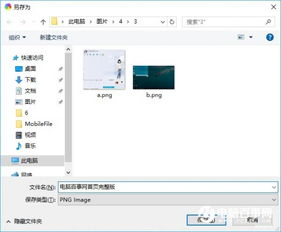
方法二:Win键+PrtSc,截取整个页面,自动保存到此电脑-图片-屏幕截图,无需手动粘贴,适合快速保存完整界面。
方法三:Alt+PrtSc,截取当前打开的窗口,截图内容复制到剪贴板,粘贴后保存,适合单独保存某个窗口内容。
方法四:Win+Shift+S,自定义截图区域,支持多种模式,适合截取特定部分内容,灵活度较高。
win10系统的电脑怎么截图
除了上述方法,还可通过“剪取和草图”工具实现长截图,打开工具后选择矩形剪辑模式,滚动页面逐步截取拼接,适合网页长图等内容。
不同场景可选择对应方法,比如记录全屏用Win+PrtSc,截取窗口用Alt+PrtSc,自定义区域用Win+Shift+S,满足日常各类截图需求。
本站所有文章、数据、图片均来自互联网,一切版权均归源网站或源作者所有。
如果侵犯了你的权益请来信告知我们删除。邮箱:133 46734 45@qq.com
下一篇:没有了