哪些软件能帮你检测台式机主板的好坏与各项参数?
对于台式机用户来说,检测主板的稳定性、读取各项参数是日常维护或硬件升级时的常见需求。以下整理了多款实用工具,涵盖烤机测试、参数读取、型号与BIOS版本查看等场景,帮你快速完成主板相关检测。
测试主板好坏的烤机软件
AIDA64可对CPU、内存、主板等硬件进行全面测试,能详细检测主板供电稳定性、各芯片组温度等情况,是综合性的硬件检测工具。
Prime95侧重CPU高强度测试,虽主要针对CPU,但也能在一定程度上反映主板的稳定性,适合搭配其他工具使用。
图吧工具箱无需安装,双击即可打开,进入后在左侧功能选项中找到烤机功能,就能启动主板相关的稳定性测试。
鲁大师也可进行烤机测试,通过让硬件连续全速运行来检测兼容性与稳定性。使用时先打开软件,查看待机温度,包括主板、硬盘、CPU核心温度及风扇转速等数据,再启动烤机即可。
可测验台式机稳定性(含主板)的软件
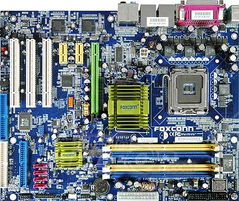
测试台式机稳定性的软件有多种,Furmark测显卡稳定性,Prime95测CPU稳定性,MemTest64测内存稳定性,3DMARK、AIDA64则可进行电脑总体综合稳定性测试,这些工具能帮你排查主板相关的硬件问题。
Lavalys EVEREST(原AIDA32)是老牌软硬件信息检测工具,支持上千种主板、上百种显卡,可检测并口、串口、USB等设备,还能侦测处理器与内存,有家庭版和专业版两个版本。
读取主板参数的常用软件
读取主板参数的第三方专业软件中,EVEREST(原AIDA32)由奥地利Lavalys公司开发,支持全系列Windows系统,数据库覆盖超3400种主板和360余种显卡,适合需要详细硬件信息的用户,但它是收费软件,试用版功能有限,界面也较复杂。
HWiNFO64是专业级硬件监控工具,可深度监控所有硬件传感器数据,包括CPU核心电压、主板供电、NVMe固态温度等,能提供透明的硬件状态信息,适合专业用户使用。
除了上述软件,CPU-Z、AIDA64等也可查看主板信息,功能更全面;电脑管家的硬件检测工具也能查看主板相关信息,操作简单。
查看主板型号与BIOS版本并生成文本的方法
查看主板型号与BIOS版本的方法有多种,普通用户可使用驱动人生软件,安装后启动,点击左侧“硬件检测”→“硬件信息”,在“主板”栏目下就能查看品牌、型号、芯片组及BIOS版本,还可直接截图或复制信息用于配件购买或技术支持。
也可通过系统命令查看,在命令提示符下输入“Systeminfo”并确认,返回结果中就能找到主板型号与BIOS版本;若要保存结果,可输入“systeminfo > c:info.log”,路径和文件名可自行修改。
另外,部分工具如鲁大师、EVEREST等,在查看主板信息的界面中,也能找到BIOS版本相关内容,操作便捷。
查看电脑主板各项指标的途径
查看主板各项指标的方式多样,可通过系统自带工具或第三方软件实现。系统自带工具操作简单,适合普通用户。
比如打开“运行”窗口,输入“DxDiag”并运行,在弹出的DirectX诊断工具中,就能查看主板型号等基本信息;也可打开“控制面板”,点击“硬件和声音”,选择“设备管理器”,查看主板相关信息。
第三方软件方面,GPU-Z专注显卡信息,Speccy是综合检测工具,可查看CPU、内存、硬盘、主板、显卡等全部硬件的详细参数,操作简单,下载安装后运行即可列出各硬件的型号及性能指标。
选择主板时,主要看芯片组,比如酷睿芯片搭配P35、P43、P45芯片组,性能搭配较完美,价格也相对合理。
本站所有文章、数据、图片均来自互联网,一切版权均归源网站或源作者所有。
如果侵犯了你的权益请来信告知我们删除。邮箱:133 46734 45@qq.com
下一篇:没有了