电脑耳机插孔没反应该如何解决
日常使用电脑时,常会遇到耳机插孔无反应的问题,不管是台式机前置插孔还是笔记本,这类故障都可能影响音频体验。以下将针对不同场景,梳理具体的原因与解决方法。
电脑前面的耳机插孔无反应怎么回事
电脑前置耳机插孔无反应,可能由硬件、驱动或系统设置三类问题导致。常见原因包括插头未完全插入、耳机本身故障、前置面板音频线松动、声卡驱动异常,或是系统开启了前置插孔检测功能。
先检查硬件连接:确保耳机插头完全插入插孔,可换其他耳机测试是否为耳机问题;若插孔本身故障,需排查是否有灰尘堵塞或损坏。
若排除硬件问题,可调整系统设置:打开Win图标,找到“计算机”右键选“管理”,进入“设备管理器”查看声卡驱动是否正常;也可打开“Realtek高清晰音频管理器”,检查前置插孔的设置状态。
电脑插上耳机没反应怎么办
电脑插耳机没反应,可先尝试简单操作:完全断电关机后重启,再插入耳机测试是否切换成功。
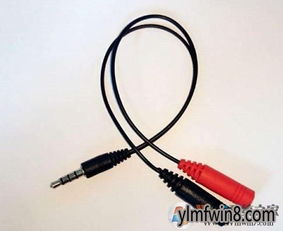
接着检查音频设置:确认耳机被设为默认音频输出设备;若仍无反应,排查连接线是否损坏,或是插孔类型与耳机插头不匹配(如USB与3.5mm的区别)。
若电脑插耳机和外放都没声音,大概率是声卡硬件未被系统识别。可打开“设备管理器”的“声音、视频和游戏控制器”,查看声卡设备是否有打叉、惊叹号,若有则重装驱动;若无则声卡硬件故障。
电脑主机前置耳机插孔没反应怎么解决
台式机前置插孔无反应,除了上述原因,还可能是机箱与主板的前置音频线松动。打开机箱,找到机箱前端口的音频接线,重新连接到主板的Audio(9针)接口即可。
多数情况下,前置插孔故障是设置或驱动问题:更新或重装声卡驱动,调整“Realtek高清晰音频管理器”的前置插孔检测设置,都能解决问题。
笔记本电脑插上耳机没反应怎么办
笔记本插耳机没反应,先排查物理接口:换其他耳机或设备测试同一接口,确认是否为硬件故障。
若硬件正常,可检查系统设置:部分笔记本需在音频管理器中勾选“前置面板插孔检测”,才能启用耳机插孔;同时更新声卡驱动,确保驱动无异常。
本站所有文章、数据、图片均来自互联网,一切版权均归源网站或源作者所有。
如果侵犯了你的权益请来信告知我们删除。邮箱:133 46734 45@qq.com
上一篇:电脑微信怎么多开?多种实用方法帮你实现多账号同时登录
下一篇:没有了