电脑录屏有哪些实用方法 涵盖自带功能与第三方软件的多种方案
Win10自带录屏功能的使用方法
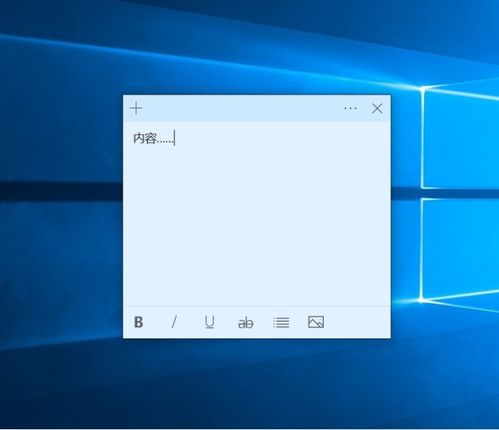
Win10系统自带了屏幕录屏功能,无需额外安装软件即可使用,主要通过游戏栏实现。具体开启步骤为:在非空白桌面的任意界面,同时按下“Windows+G”键,若系统弹出启用提示,点击“是”即可开启录屏功能,该功能不仅适用于游戏,也可录制桌面操作。
除了快捷键开启,也可通过系统设置开启:按下“Win+i”打开Windows设置,选择“游戏”选项,在“游戏栏”中确认“使用游戏栏录制游戏剪辑、屏幕截图和广播”的开关已开启,即可使用相关录屏功能。
Win10自带录屏还有两种模式,Game Bar虽名称含“游戏”,但可录制当前窗口的任何内容,而AMD、NVIDIA的同类软件还支持桌面录制模式,可按需选择。
第三方录屏软件的使用方法
若需要更丰富的录屏功能,可使用第三方录屏软件。以EV录屏为例,可从官网下载安装,打开后选择“屏幕录制”功能,设置声音选项(可录制系统声和麦克风声),还能调整录制区域、画质、存储路径等参数;KK录像机则可从官网下载,操作简单,适合新手使用。
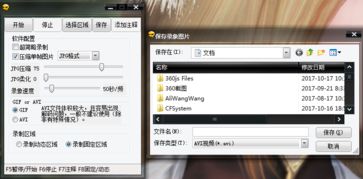
还有“屏幕录像专家”等软件,可通过360软件大全搜索下载,该软件为注册收费软件,可体验试用期功能。
免费电脑录屏的选择
免费录屏可优先选择Win10自带功能,完全免费且无需额外下载,按“Win+Alt+R”即可开始录制,按相同快捷键结束,还可按“Win+Alt+M”开启麦克风录制声音;也可使用EV录屏的免费版,满足基本录屏需求,部分高级功能需付费解锁。
拍大师等软件也提供免费试用,适合临时录屏需求。
其他实用录屏技巧
除了上述方法,PPT也可实现录屏:打开PPT,点击“插入”选项,选择“屏幕录制”,框选需要录制的区域后,点击红色录制按钮即可开始,适合制作课件、教程时的录屏需求。
macOS系统也有自带录屏功能,按下“Shift+Command+5”可调出录制工具栏,选择录制区域后点击开始即可,结束后视频默认保存在桌面。
本站所有文章、数据、图片均来自互联网,一切版权均归源网站或源作者所有。
如果侵犯了你的权益请来信告知我们删除。邮箱:133 46734 45@qq.com
下一篇:没有了