电脑自带录屏怎么操作 这些方法实用高效
来源:科技之家 编辑:小编 时间:2026-11-19 10:00
在日常使用电脑时,不少用户会有录制屏幕内容的需求,比如记录操作步骤、保存视频画面等。Windows系统自带了录屏工具,无需额外安装软件即可使用,操作简单易上手,下面就为大家详细介绍相关方法。
Windows系统自带录屏工具的操作步骤
使用Windows系统自带的Xbox Game Bar进行录屏,适用于Windows 10及以上版本。操作时,先打开需要录制的内容(比如应用、游戏界面),按下键盘上的Win+G组合键,即可调出Xbox Game Bar。在弹出的工具栏中,找到录制相关选项,勾选需要的设置(比如是否录制麦克风声音),点击红色的录制按钮就能开始录屏。录制完成后,再次点击该按钮或按下Win+Alt+R组合键,即可停止录制。
录屏完成后,文件会自动保存到系统的“视频”文件夹中,具体路径为“此电脑→视频→捕获”。如果需要调整保存位置或格式,也可以在Xbox Game Bar的设置中进行修改,确保文件管理更符合个人需求。
录屏时的注意事项
在使用自带录屏工具前,建议先检查电脑是否安装了最新版本的Windows系统,避免因系统版本过低导致工具无法正常使用。另外,录制前可以测试麦克风和扬声器的设置,确保录制的视频声音清晰,没有杂音干扰。
其他实用录屏方式补充
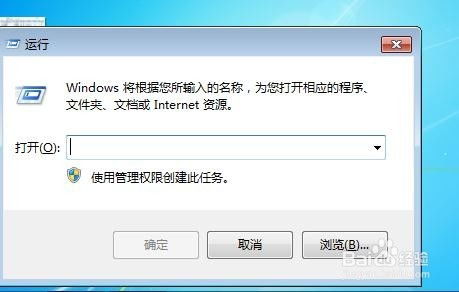
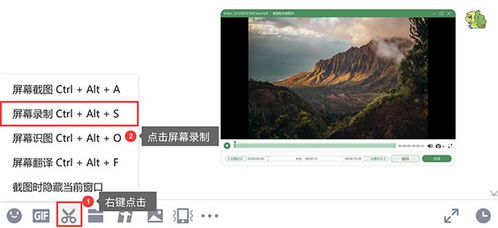
除了系统自带工具,还有一些第三方录屏软件可供选择,比如数据蛙录屏软件、嗨格式录屏大师等,这些软件支持更多录制模式,还具备剪辑、特效添加等功能,适合有更高需求的用户。如果只是需要记录简单操作步骤,还可以使用系统自带的步骤记录器,按下Win+R键打开运行窗口,输入psr.exe即可启动,它会记录每一步操作生成报告。
本站所有文章、数据、图片均来自互联网,一切版权均归源网站或源作者所有。
如果侵犯了你的权益请来信告知我们删除。邮箱:133 46734 45@qq.com
下一篇:没有了