电脑时间不对怎么调整 系统自动同步设置及多设备校准方法
电脑时间不准是很多Windows用户都会遇到的问题,不仅影响日程安排,还可能干扰文件同步等操作。本文整理了不同场景下的电脑时间调整方法,涵盖手动校准、自动同步设置及深层故障排查,帮助快速解决时间异常问题。
以下是具体内容的分类:
- 1、电脑时间不对怎么调整_系统时间自动同步设置方法
- 2、笔记本电脑时间不对怎么调整时间呢?
- 3、电脑时间不同步怎么设置?3招快速校准
- 4、电脑日期时间不对每天都要调,台式电脑时间总是不对怎么办
电脑时间不对怎么调整_系统时间自动同步设置方法
Windows系统中,调整时间最便捷的方式是开启自动同步功能,系统默认会连接微软时间服务器校准时间。具体操作步骤为:右键点击屏幕右下角的时间显示,选择"调整日期和时间",进入设置界面后,打开"自动设置时间"和"自动设置时区"开关即可。
如果自动同步出现问题,还可以手动调整时间,不过这种方式需要定期手动校准,不如自动同步省心。另外,也可以更换时间服务器,比如time.nist.gov或pool.ntp.org,操作时需重启Windows时间服务,在命令提示符中输入"net stop w32time"再输入"net start w32time"即可。
笔记本电脑时间不对怎么调整时间呢?
笔记本电脑调整时间的操作与台式机基本一致,核心是通过系统设置开启自动同步。具体步骤为:先点击左下角的开始图标,在弹出的菜单中点击齿轮形的"设置"图标,接着在Windows设置页面中点击"时间和语言"选项。
也可以直接在桌面右下角的时间栏右键点击,选择"调整日期和时间",激活"自动设置时间"和"自动设置时区"功能,设置完成后点击"更改"保存即可。
电脑时间不同步怎么设置?3招快速校准
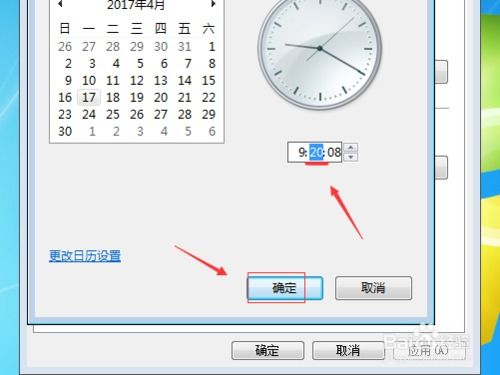
电脑时间不同步时,可通过三种方法快速校准。第一种是手动校准,适用于时间偏差较小或临时调整的情况:右键点击任务栏右下角的时间显示区域,选择"调整日期/时间",关闭"自动设置时间"开关后点击"更改",手动设置准确时间即可。
第二种是自动校准,适用于网络正常的情况:右键点击时间显示区域,选择"调整日期/时间",进入"互联网时间"选项卡,点击"更改设置",勾选"与Internet时间服务器同步",再点击"更新现在时间"即可。
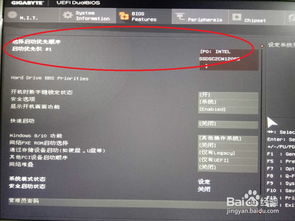
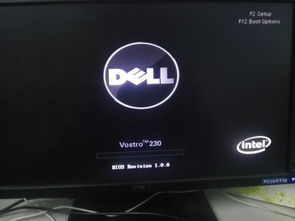
第三种是排查深层故障,若校准后时间仍快速偏移,需检查CMOS电池是否故障。主板上的纽扣电池(常见型号为CR2032)负责断电时维持BIOS时间,若电量不足,会导致时间重置或偏移,解决方法是更换电池后重新设置BIOS时间。
电脑日期时间不对每天都要调,台式电脑时间总是不对怎么办
台式电脑时间总是不对,通常由两种原因导致:一是未开启自动时间同步,二是CMOS电池失效。解决方法可分为三步:首先,通过任务栏同步时间,右键点击右下角时间图标,选择"调整日期和时间",点击"立即同步"按钮完成自动校准。
其次,启用自动时间同步功能,操作步骤为右键时间显示区域,选择"调整日期和时间",打开"自动设置时间"开关,系统会定期与网络时间服务器校准。最后,若上述方法无效,需检查CMOS电池是否失效,更换电池后重新设置BIOS时间即可。
本站所有文章、数据、图片均来自互联网,一切版权均归源网站或源作者所有。
如果侵犯了你的权益请来信告知我们删除。邮箱:133 46734 45@qq.com
上一篇:怎样在电脑上为初学者制作表格
下一篇:没有了