电脑能连接蓝牙音响吗 如何完成连接操作
来源:科技之家 编辑:小编 时间:2026-11-20 13:00
很多用户在使用电脑时,想连接蓝牙音响却不清楚具体操作,也不确定自己的电脑是否支持该功能,本文将针对这些问题逐一解答,梳理清晰的连接步骤。
电脑能连接蓝牙音响吗
很多人担心自己的电脑不支持蓝牙音响连接,其实大可不必。只要电脑具备蓝牙功能,就能直接连接;如果没有蓝牙功能,也可以购买一个USB蓝牙适配器,插入电脑的USB接口后,就能实现蓝牙连接,操作十分便捷。
台式电脑同样可以连接蓝牙音响,无论是否自带蓝牙功能,都能完成配对,只是自带蓝牙的电脑和需要适配器的电脑,连接步骤会略有不同,后续会详细说明。
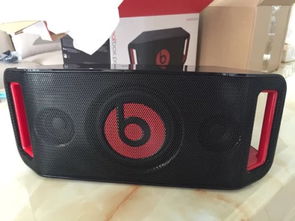
电脑怎么连接蓝牙音响
如果你的电脑自带蓝牙功能,可按以下步骤操作:先右键点击桌面左下角的"开始"键,选择"计算机管理"打开窗口,找到"服务和应用程序",再点击"服务",确保蓝牙相关服务已启动。
接着,点击电脑任务栏上的蓝牙图标,若没找到,可打开"设置",选择"设备"选项,将蓝牙开关切换至"开"的状态,之后点击"添加设备",系统会自动搜索周围可连接的蓝牙设备。
搜索到目标蓝牙音响后,点击选中它,核实屏幕上显示的PIN码,点击"连接"完成配对,等待几秒后,配对成功即可使用蓝牙音响播放声音。
如果你的电脑没有自带蓝牙功能,先将USB蓝牙适配器插入电脑的USB接口,等待系统自动安装驱动(部分适配器需手动安装配套软件),后续操作和自带蓝牙的电脑步骤一致,打开蓝牙搜索设备即可。
电脑音响怎么连接蓝牙
这里的"电脑音响"其实指的是将电脑作为蓝牙设备,连接到蓝牙音响,操作逻辑和上述步骤基本一致,核心是确保电脑蓝牙功能开启,成功搜索并配对蓝牙音响。
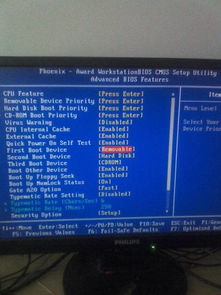
需要注意的是,部分台式电脑的蓝牙功能可能需要在BIOS中开启,若按上述步骤无法搜索到设备,可尝试重启电脑进入BIOS设置,找到蓝牙选项并启用,再重新操作。
本站所有文章、数据、图片均来自互联网,一切版权均归源网站或源作者所有。
如果侵犯了你的权益请来信告知我们删除。邮箱:133 46734 45@qq.com
下一篇:没有了