华硕笔记本如何设置U盘为启动盘 实用操作指南
来源:科技之家 编辑:小编 时间:2026-11-20 17:30
不少华硕笔记本用户在安装系统、恢复数据时,需要设置U盘为启动盘,但对操作步骤不太清晰。本文整理了华硕笔记本设置U盘启动的常见方法,涵盖快捷键快速设置、BIOS界面调整等多种场景,帮助用户顺利完成操作。
- 华硕笔记本如何设置U盘为启动盘
- 华硕笔记本开机进BIOS怎么设置U盘启动
- 华硕电脑怎么从U盘启动
华硕笔记本如何设置U盘为启动盘
先准备好制作完成的U盘启动盘,插入华硕笔记本的USB接口(建议直接使用电脑自带的USB口,避免延长线导致识别异常)。
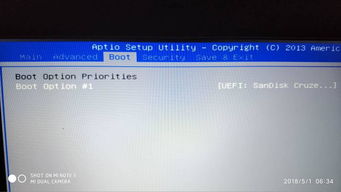
启动电脑时快速按下F2键,进入BIOS设置界面,找到启动相关选项,将U盘设置为第一启动项。
按F10键保存设置,选择“是”确认后重启电脑,即可从U盘启动。另外,也可开机时持续按ESC键,直接选择U盘作为启动设备,无需进入BIOS。
华硕笔记本开机进BIOS怎么设置U盘启动
开机时连续按Del键或F2键(不同型号按键可能略有差异),进入BIOS设置界面。
先找到Security菜单,将Secure Boot Control设置为Disabled,再进入Boot菜单,将CSM Support设置为Enabled,这样才能正常识别U盘启动盘。
在Boot选项中,将U盘调整为第一启动项,按F10保存退出,重启后即可生效。
华硕电脑怎么从U盘启动
若电脑默认启动模式为UEFI,无法识别U盘,可在开机时按F9恢复BIOS默认设置,再重新调整启动项。
也可在开机时按F12键,直接调出启动设备选择菜单,从中选中插入的U盘,按回车即可启动,无需进入BIOS。
本站所有文章、数据、图片均来自互联网,一切版权均归源网站或源作者所有。
如果侵犯了你的权益请来信告知我们删除。邮箱:133 46734 45@qq.com
下一篇:没有了