电脑录屏有哪些常见问题及不同品牌电脑的设置方法?
很多用户在使用电脑录屏时,会遇到录制内容不显示、黑屏等问题,这往往和快捷键设置、软件配置或硬件连接有关。本文将围绕这些常见问题,结合华硕、华为等品牌电脑的实际操作,分享实用的录屏方法,帮助用户顺利完成屏幕录制。
电脑录屏常见问题解决
当电脑录制屏幕时不显示内容,大概率是快捷键被更改或游戏栏设置未开启。默认开启录屏的快捷键是Win+G,按下该组合键可启动录制程序。若未开启,可打开开始菜单的设置,进入游戏选项,勾选“使用游戏栏录制游戏剪辑、屏幕截图和广播”即可。
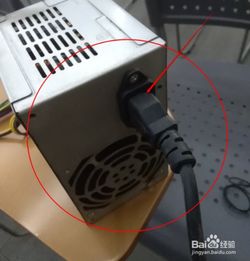
录屏出现黑屏还可能是设置不当,比如录制区域选择错误、音频输入设备未正确配置,或是硬件连接问题,如电源接口松动、电源线破损导致电源供应不稳定。因此,录屏前需检查这些参数,确保配置正确。
华硕电脑录屏设置方法
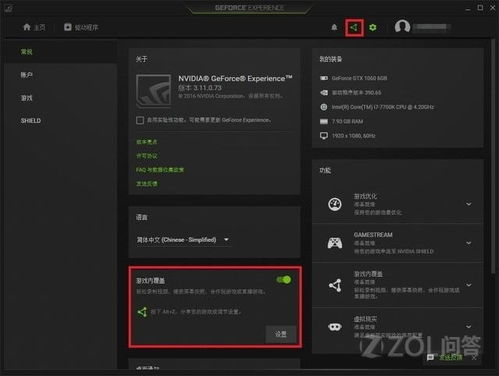
华硕电脑可使用Windows内置的Game Bar录屏工具,按下Win+G组合键打开工具,点击工具栏的红色录制按钮即可开始录屏。但需注意,桌面及部分应用不支持该工具录屏,可选择第三方工具如OBS Studio,免费开源,支持多系统,按向导设置录制窗口大小、输出文件夹后即可使用。
若使用Game Bar,需依次点击设置、正在捕获,选中所有选项后等待片刻,点击左侧相机图标可截屏,点击开始录制图标录屏,结束后可在Xbox中分享,录屏文件默认保存在C:Users用户名视频Videos捕获Captures中。
华为电脑录屏设置方法
华为电脑有多种录屏方式,可通过电脑管家操作:点击任务栏右下角的电脑管家图标,打开通知中心界面,点击左下角的录屏图标开始录制,完成后点击红色计时按钮结束,视频默认保存在D:Huawei ShareScreenshot路径下,也可修改保存路径。
部分华为电脑支持快捷键录屏,按下Win+G组合键即可启动内置录屏工具,或使用键盘上的单独录屏键。需注意,该工具不支持桌面和系统文件管理器录制,可选择vokoscreenNG等第三方工具,界面全中文,支持多种录制模式。
通用电脑录屏操作技巧
通用录屏方法包括选择录制区域(全屏或自定义窗口),点击记录按钮开始录制,再次点击或按Win+Alt+R结束,默认保存到视频文件夹的捕获子文件夹。macOS用户可按下Shift+Command+5调出工具栏。
QQ也可内置录屏工具,在聊天窗口点击剪刀图标,选择屏幕录制,拖出录制范围后设置声音,点击开始录制,结束按F2,视频可粘贴到聊天框或保存到电脑。Win11还可通过设置中的游戏选项配置录屏快捷方式,方便快速启动。
本站所有文章、数据、图片均来自互联网,一切版权均归源网站或源作者所有。
如果侵犯了你的权益请来信告知我们删除。邮箱:133 46734 45@qq.com
上一篇:联想笔记本及ThinkPad系列该如何选购区分与故障处理
下一篇:没有了