台式电脑连WiFi后不能上网该如何解决
来源:科技之家 编辑:小编 时间:2026-11-21 09:00
很多台式电脑用户会遇到连接WiFi或网线后无法上网的问题,明明网络显示已连接,却无法打开网页或使用其他网络应用,以下是针对这类问题的常见原因及解决方法。
台式电脑连WiFi后无法上网的排查步骤
首先做基础检查,重启路由器和电脑:断开路由器电源30秒后重新插上,等待指示灯稳定后再重启电脑,排除临时网络故障。
如果基础检查无效,可查看IP设置:若电脑无法自动获取IP,可手动设置静态IP,需参考路由器标签上的网关地址,在网络设置中修改Internet协议版本4的属性,取消自动获取IP,手动输入IP地址。
DNS异常也是常见原因,若WiFi能正常使用但台式机无法上网,可能是DNS获取失败,可在网络设置中手动设置DNS,比如电信网络可设置为209.131.33.1,或选择自动获取DNS。
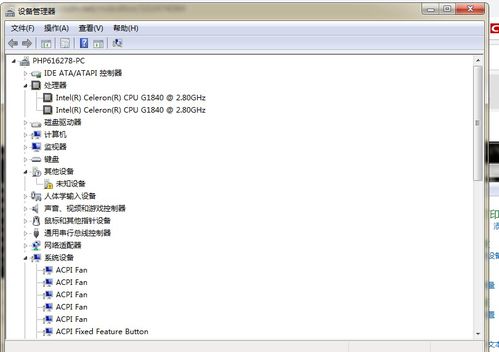
还需检查网卡驱动,若无线网卡驱动出错,可右键点击"此电脑",进入设备管理器,展开网络适配器,卸载对应无线网卡驱动后重新安装,或使用驱动工具修复。
若使用网线连接,需检查网线是否插紧、是否损坏,可更换网线测试,同时查看网卡驱动是否正常,排除物理连接问题。
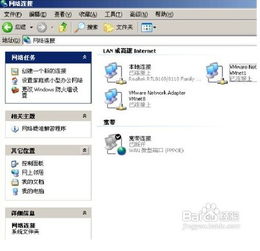
若以上方法都无效,可尝试网络重置:Win10系统点击开始菜单,进入设置-网络和Internet,选择网络重置后重启电脑,或使用命令提示符以管理员身份运行,输入命令修复网络配置。
如果自行排查后仍无法解决,可联系专业人员进行维修处理。
本站所有文章、数据、图片均来自互联网,一切版权均归源网站或源作者所有。
如果侵犯了你的权益请来信告知我们删除。邮箱:133 46734 45@qq.com
下一篇:没有了