如何在局域网内设置共享文件夹仅让指定电脑访问
来源:科技之家 编辑:小编 时间:2026-11-15 00:30
在日常办公或家庭网络中,局域网内共享文件夹是提升文件传输效率的常用方式。不少用户需要实现仅让指定电脑访问共享资源,而非全部设备,本文将详细讲解相关设置步骤,覆盖从基础互访到精准授权的全流程。
两台电脑如何相互访问共享文件夹
要实现两台电脑互访共享文件夹,首先需确保设备处于同一局域网。可通过网线连接电脑与路由器,或让所有设备连接同一WiFi网络,保证两台电脑在同一工作组内。接下来设置共享文件夹:选择一台电脑作为文件服务器,找到目标文件夹,右键点击"属性",切换到"共享"选项卡,点击"高级共享",勾选"共享此文件夹",设置允许访问的用户,一般选择Everyone即可,简化基础访问权限配置。另一台电脑需启用网络发现功能,这是实现互访的核心前提。启用后,两台电脑能在网络中彼此识别,用户可在另一台电脑的网络列表中找到共享设备,进入对应文件夹即可便捷访问资源。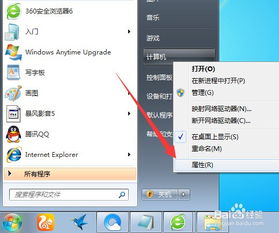
如何设置共享文件夹给指定电脑
若要仅让指定电脑访问共享文件夹,需先确保所有电脑在同一工作组:右键"我的电脑"选择"属性",在"计算机名"选项中查看当前工作组,若需更改,调整后重启电脑生效。创建独立用户账户用于精准授权:右键"计算机"选择"管理",在服务器管理器左侧依次展开"配置—本地用户和组—用户",在右侧空白处右键新建用户,输入用户名和密码,取消勾选"用户下次登录时须更改密码",点击创建完成。配置共享权限:右键目标文件夹选择"属性",切换到"共享"选项卡,点击"高级共享",勾选"共享此文件夹",再点击"权限",添加刚才创建的指定用户,设置对应的访问权限,完成后确认所有配置即可。本站所有文章、数据、图片均来自互联网,一切版权均归源网站或源作者所有。
如果侵犯了你的权益请来信告知我们删除。邮箱:133 46734 45@qq.com
下一篇:没有了