电脑屏幕怎么连接及相关问题如何解决
电脑屏幕的常见连接方法
很多人误以为笔记本屏幕可直接作为台式机的显示器使用,其实笔记本的VGA、HDMI等接口均为视频输出接口,无法直接输入。若要实现台式机内容在笔记本屏幕显示,可通过无线投屏工具,或借助特定硬件转接。
台式机连接自身显示器的操作更简单:先确认显示器有可用的视频输入接口(HDMI、DisplayPort、DVI、VGA等),用对应视频线连接主机和显示器,开机后按Win+P快捷键,选择“扩展”或“仅第二屏幕”模式,再调整分辨率即可。
笔记本连大屏电视的操作方法
出差或在家时,将笔记本连大屏电视可提升观影、演示效果。以Win10系统为例,可按以下步骤操作:用HDMI线连接笔记本和电视的对应接口,电视遥控器切换到对应输入源;再按Win+P快捷键,选择“扩展”或“复制”模式,也可按Fn+F7切换投影选项,适配不同需求。
若没有HDMI线,部分设备支持无线投屏,可通过系统自带的投影功能,搜索附近的电视设备,完成配对后即可投屏,无需物理线连接。
电脑双屏设置的技巧
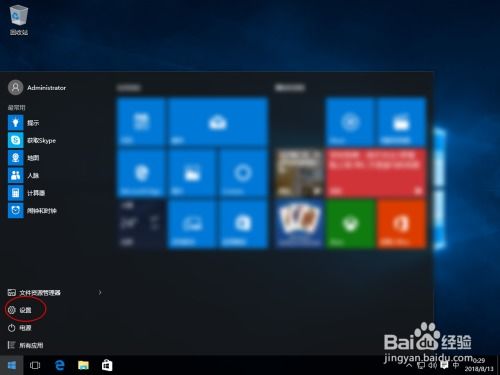
双屏设置能大幅提升办公效率,适合多任务处理。若要实现双屏,需主机配备多个视频接口(如独立显卡带VGA、DVI、HDMI),将两个显示器分别连接对应接口后,右键桌面空白处选“显示设置”,确认显示器序号,调整摆放顺序。
在显示设置中,可根据显示器的摆放位置调整屏幕序号,再用Win+P快捷键切换双屏模式:扩展模式适合同时处理多个任务,克隆模式适合多人共享同一画面,满足不同场景需求。
电脑连屏幕后闪烁的解决办法
连接电视或显示器后出现屏幕闪烁,多因分辨率或刷新率设置不当。可右键桌面选“屏幕分辨率”,调整分辨率至适配设备的数值,再进入“高级设置”的“监视器”选项,将屏幕刷新率调整至75Hz左右,多数情况下可解决问题。
若调整后仍有闪烁,可检查接口是否松动,重新插拔连接线;或更新显卡驱动,若设备较旧,也可考虑更换适配的显卡,提升兼容性。
本站所有文章、数据、图片均来自互联网,一切版权均归源网站或源作者所有。
如果侵犯了你的权益请来信告知我们删除。邮箱:133 46734 45@qq.com
上一篇:戴尔电脑蓝屏开不了机该怎么解决
下一篇:没有了