为什么电脑无法远程桌面连接 这些实用方法可解决
Win7远程桌面连接提示无法连接的解决方法
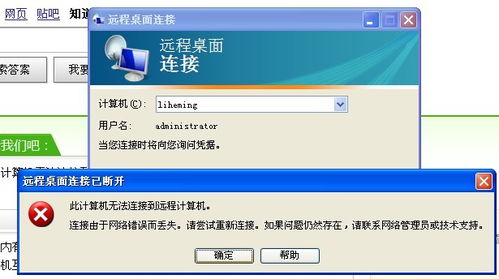
出现该提示大多是被控端未开启远程桌面功能,Win7家庭普通版/高级版本身不支持作为被控主机,需先确认系统版本。此外,要检查被控端防火墙是否拦截远程桌面端口,需在防火墙中勾选远程桌面例外,还要确保两台电脑处于同一局域网、IP地址填写无误,远程电脑保持开机且网络正常。
Win7远程连接提示无法连接的解决方法还包括重置网络协议:点击开始-运行,输入cmd回车打开命令提示符,输入netsh winsock reset回车,允许安全软件的相关操作,完成后重启计算机。若操作后仍有问题,需检查远程桌面服务是否启动、端口3389是否打开,若近期卸载过软件,可能与远程桌面冲突,可重新排查。
电脑无法远程桌面连接的通用解决方法
电脑无法远程桌面连接的原因有多种,需逐一排查:一是被控端本地账户未设置密码,远程桌面要求被控账户必须有密码,未设置会导致连接失败;二是防火墙拦截,需关闭Windows防火墙或在防火墙中允许远程桌面;三是网络问题,需确认两台电脑在同一局域网,或联系网络管理员排查路由器、ISP问题。
此外,需确保远程桌面设置正确:右键点击“此电脑”,选择“属性”,进入“高级系统设置”,点击“远程”选项卡,勾选“允许远程用户连接到此计算机”。若上述方法无效,可尝试使用第三方远程软件,如AnyViewer、AnyDesk,这类软件无需复杂设置,在两台电脑安装后,输入被控端ID或IP即可连接。
电脑不能被远程控制的解决方法
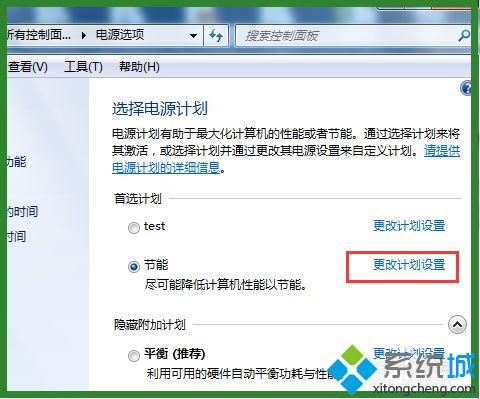
电脑不能被远程控制,通常是未开启远程桌面设置,可通过控制面板开启相关功能:搜索“高级安全Windows防火墙”,找到入站规则中的远程桌面相关规则,将其全部启用;还要检查电源设置,将电脑睡眠设置为“从不”,避免睡眠导致远程连接断开。
若上述方法仍无效,可按以下步骤操作:在被远程的机器上,点击开始菜单,右键“计算机”,选择“属性”,点击“远程设置”,勾选“允许运行任意版本远程桌面的计算机连接”;若需关闭远程控制,取消勾选对应选项即可。
其他电脑无法远程连接到我的电脑的原因
其他电脑无法远程连接到你的电脑,主要是未正确设置远程连接选项:默认情况下,电脑的远程协助和远程连接选项可能未勾选,需右键点击“此电脑”,选择“属性”,进入“高级系统设置”,点击“远程”选项卡,勾选允许远程连接的相关选项。
此外,还需确认:未关闭防火墙的远程桌面规则、电脑未处于睡眠状态、已设置账户密码等,这些都是其他电脑无法远程连接的常见诱因,逐一排查后通常可解决问题。
本站所有文章、数据、图片均来自互联网,一切版权均归源网站或源作者所有。
如果侵犯了你的权益请来信告知我们删除。邮箱:133 46734 45@qq.com
上一篇:国产笔记本电脑2025排名及一线二线三线品牌该如何划分
下一篇:没有了