电脑怎么投影到投影仪或其他显示屏?
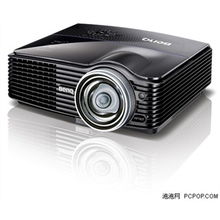
电脑与投影仪的连接及播放方法
有线连接是电脑与投影仪的基础方式,常用HDMI线缆:将一端插入电脑HDMI接口,另一端接入投影仪对应接口,这种方式支持音视频同步传输,连接简单且效果稳定。VGA线缆连接则适合部分旧设备,同样需对应接口插入,注意VGA仅传输视频信号,音频需单独处理。
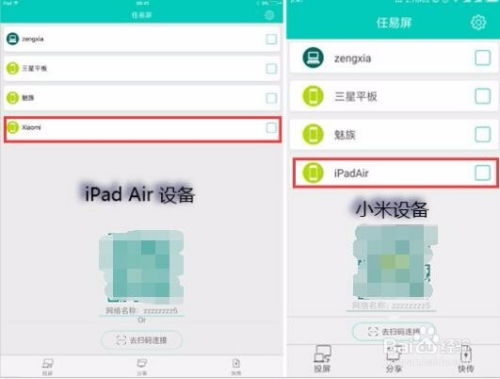
无线连接可通过同屏器实现:将同屏器发射器连接电脑,投影仪接入同屏器接收端,切换投影仪信号源后,电脑即可投屏。部分智能设备还可通过专用软件(如ryp软件)连接同一WiFi,在电脑和投影仪端运行软件,找到对应设备勾选连接,点击投屏即可完成,再次点击可结束投屏。
电脑投影到其他显示屏的操作
Windows系统可通过快捷键快速设置投影模式:按下Win+P组合键,会弹出四种模式选项,包括仅电脑屏幕(仅本地显示)、复制(双屏显示相同内容)、扩展(双屏作为独立桌面)、仅第二屏幕(仅外接显示)。若需无线连接,可在通知中心点击投影选项,选择连接到无线显示器,搜索目标设备完成配对。
Mac系统则需打开系统偏好设置,进入显示器选项,通过排列设置调整显示模式。笔记本还可通过蓝牙、WLAN与其他设备协同,开启多屏协同后,可在笔记本上操控另一设备,实现文件共享、跨系统操作,适合移动办公场景。
电脑一边投影一边处理其他工作的技巧
若要一边投影一边处理其他任务,可选择扩展显示模式:将电脑与投影仪通过HDMI连接后,在显示设置中勾选“将Windows桌面扩展到该显示器上”,此时投影仪作为独立桌面,可将窗口拖动到投影仪显示,电脑本地桌面仍可操作其他内容。
需注意不同系统的设置差异,Windows的投影模式中,扩展模式是最适合多任务的选择;Mac则可在显示器排列中调整主副屏,确保操作窗口在本地屏幕,投影内容为演示内容,互不干扰。部分设备还支持分屏功能,进一步提升多任务效率。
本站所有文章、数据、图片均来自互联网,一切版权均归源网站或源作者所有。
如果侵犯了你的权益请来信告知我们删除。邮箱:133 46734 45@qq.com
下一篇:没有了