小米6怎么连接电脑 这些实用方法和故障解决你都了解吗
来源:科技之家 编辑:小编 时间:2026-11-14 17:00
小米6作为经典机型,很多用户在使用中会遇到连接电脑的需求,比如传输文件、备份数据等。下面就详细介绍小米6连接电脑的各类方法,以及常见问题的解决方式。
小米6连接电脑的基础USB操作步骤
使用原装数据线将小米6与电脑USB接口连接,手机会弹出“USB用途”选项,选择“传输文件(MTP)”或“传输照片(PTP)”即可。
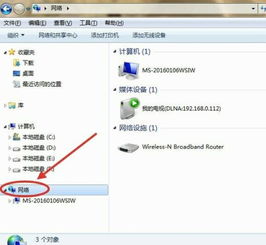
Windows系统操作:打开“此电脑”,就能看到小米6的磁盘图标,双击即可访问内部存储。
Mac系统需先安装Android File Transfer软件,连接后会自动弹出文件管理窗口,方便访问手机内容。
部分用户可能需要开启开发者模式,步骤是:打开手机“设置”,找到“我的设备”,点击“全部参数”,连续点击MIUI版本,即可开启开发者模式,后续可开启USB调试。
小米6连接电脑没反应的故障解决方法
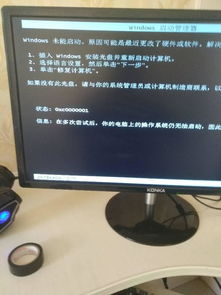
如果连接后电脑没反应,先检查数据线是否损坏,接口处有没有松动或脏污,可尝试插入电脑的不同USB接口,排除接口故障。
还可以重启小米6和电脑,重新连接后再选择传输模式,很多时候这样就能解决临时的连接问题。
若仍无法连接,可开启USB调试:将手机连到电脑后,打开手机“设置”,找到开发者选项,开启USB调试功能,再尝试连接。
小米6连接电脑的其他便捷方式
除了USB连接,还可以用无线方式传文件:打开手机文件管理,进入“分类-远程管理”,开启远程管理服务,就能用WiFi和电脑传输文件。
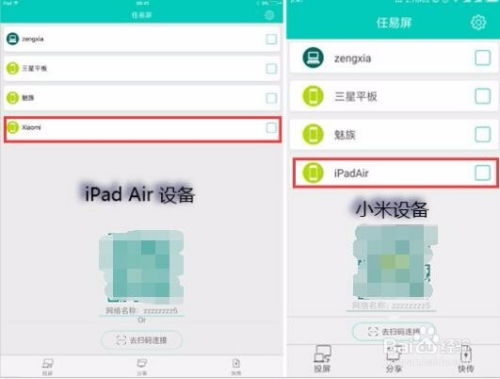
小米手机用户还能使用“小米互传”,在小米笔记本上开启该应用,手机扫描后就能一键分享文件,非常便捷。
如果需要备份数据,可去官网下载小米手机助手,用数据线连接手机和电脑,开启助手后就能完成数据备份与转移。
本站所有文章、数据、图片均来自互联网,一切版权均归源网站或源作者所有。
如果侵犯了你的权益请来信告知我们删除。邮箱:133 46734 45@qq.com
下一篇:没有了