iPad和电脑如何传输文件 一文详解多种实用方法
iPad与电脑之间传输文件的需求很常见,不少用户会遇到操作不顺畅的问题,本文整理了多种实用方法,从有线到无线,从临时传输到永久互传,帮你轻松搞定。
有线连接传输方法
有线传输是最直接的方式,可使用USB或USB-C连接线。将iPad连接到Windows电脑后,若系统支持,可打开电脑上的"Apple设备"App,在边栏选择设备,进入"文件"选项,找到支持文件共享的应用列表,把电脑文件拖拽到对应App窗口,就能传输到iPad并打开使用。
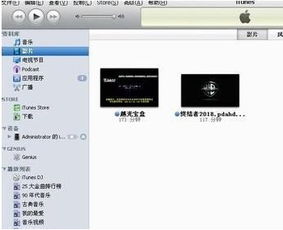
如果需要iTunes支持,下载安装iTunes后,连接iPad,在软件界面查看设备信息,左侧菜单栏选择"文件共享",就能看到可传输文档的应用,进行文件操作。
无线连接传输方法
无线传输有多种方式,比如通过iReaShare iPhone Manager工具,它支持Windows和Mac系统,连接iPad后可高效传输文件,还能管理iPad数据。
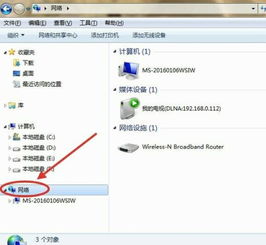
也可以用SMB共享文件夹,先在Windows电脑上右键文件夹,选择"属性-共享",设置权限为所有人或指定用户;在iPad上打开"文件"App,点击右上角"···"选择"连接服务器",输入电脑IP地址(格式smb://IP地址),登录后就能访问共享文件夹,上传或下载文件。
另外,用Wi-Fi连接同一网络,还能通过邮件传输,把电脑文件作为附件发送到iPad的邮箱,再在iPad上下载即可。
永久无线互传设置
若要实现永久无线互传,最快几分钟就能完成,一次设置后可长期使用。电脑端打开"开始-设置-网络与互联网-高级网络设置-高级共享设置",在专用网络下开启"网络发现"和"文件和打印机共享"。
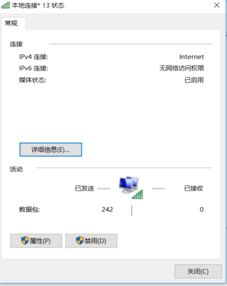
为了稳定,建议给电脑设置固定IP,在Windows PowerShell(管理员权限)中输入ipconfig查看当前IP,根据路由器子网掩码和网关调整,比如将无线网卡IP改为192.168.0.131。如果用SMB协议,还需创建用户名和密码。
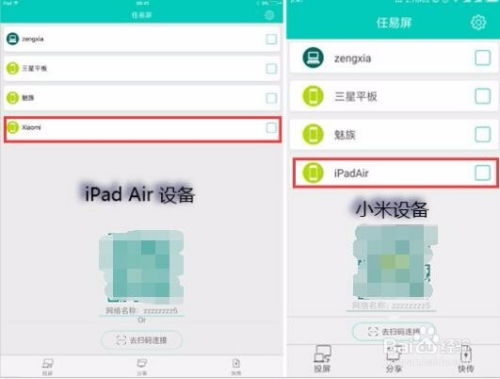
此外,部分方法还需注意,比如使用iTunes时要完成Apple ID注册,选择无信用卡形式避免扣费;无线传输时确保设备连接同一Wi-Fi,避免信号问题影响传输。
本站所有文章、数据、图片均来自互联网,一切版权均归源网站或源作者所有。
如果侵犯了你的权益请来信告知我们删除。邮箱:133 46734 45@qq.com
下一篇:没有了