如何取消电脑自动休眠 实用方法汇总
来源:科技之家 编辑:小编 时间:2026-11-14 22:00
很多Windows用户会遇到电脑自动休眠影响工作或娱乐的问题,本文整理了多种取消自动休眠的实用方法,覆盖不同操作场景,方便按需选择。
通过系统设置取消自动休眠
按下Win+I快捷键打开系统设置,或从开始菜单点击齿轮图标进入设置,选择“系统”选项,再点击左侧的“电源和睡眠”。
在该页面中,可分别调整接通电源和使用电池时的屏幕关闭、睡眠设置,将对应选项改为“从不”,就能避免电脑自动进入睡眠状态。
如果需要更详细的设置,可点击“屏幕保护程序设置”左下角的“更改电源设置”,进一步调整关闭显示器和睡眠的时间。
需要注意的是,取消睡眠模式会增加电脑能耗,长时间不使用时建议根据实际情况合理设置。
通过控制面板取消自动休眠
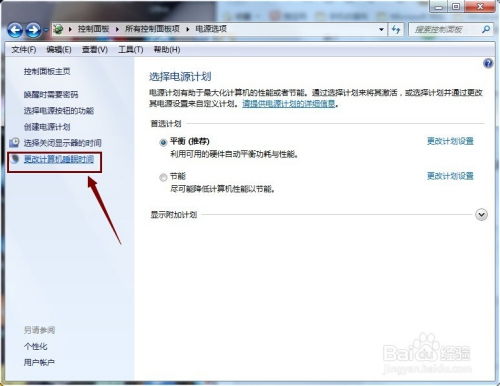
打开控制面板,在Windows 10中可通过开始菜单搜索找到,选择“大图标”查看方式后点击“电源选项”。
点击当前使用的电源计划,选择“更改计划设置”,再进入“更改高级电源设置”,找到“睡眠”相关选项,将其设置为“从不”。
也可在电源选项的“关机设置”中,取消勾选“休眠”选项,点击保存更改即可生效。
其他排查与解决方法
如果已设置不休眠但仍自动休眠,可尝试以管理员身份运行命令提示符,输入powercfg /restoredefaultpolicies回车,再运行powercfg -h on。
若无效,可输入sfc /scannow扫描修复系统文件,完成后重启电脑。
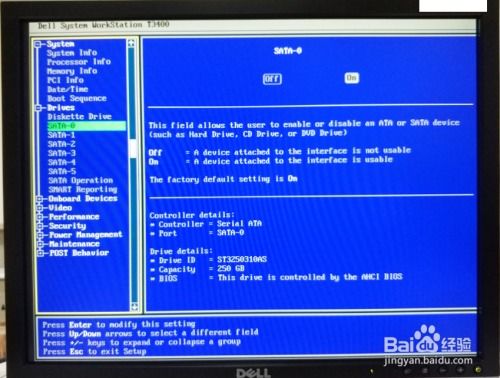
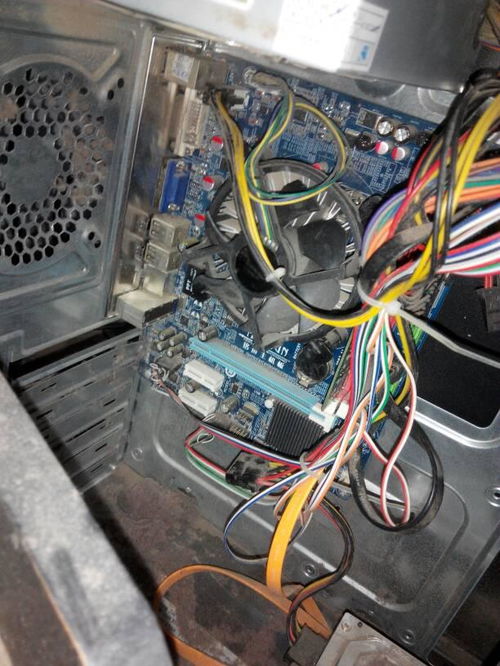
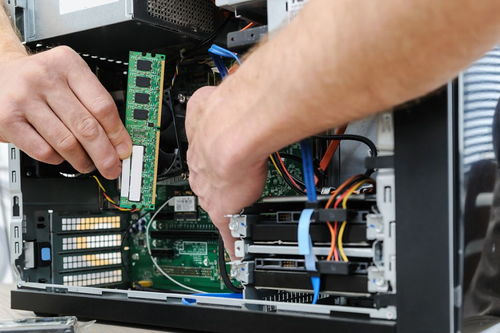
另外,若电脑休眠后无法正常唤醒,可检查显卡、内存的金手指是否有灰尘,清理后重新安装,或排查BIOS设置是否存在问题。
本站所有文章、数据、图片均来自互联网,一切版权均归源网站或源作者所有。
如果侵犯了你的权益请来信告知我们删除。邮箱:133 46734 45@qq.com
下一篇:没有了