台式电脑无线网络连接不上怎么办 实用解决方法汇总
很多台式电脑用户在日常使用中,常会遇到无法连接无线网络的问题,这会影响上网或办公的正常进行。本文整理了这类问题的常见原因及对应解决方法,帮助用户快速排查并解决。
台式电脑无法连接无线网络的常见原因
断网原因多样,包括网络本身问题、网卡硬件故障或系统设置问题等。具体来看,可能是周围WiFi设备过多导致信道拥堵,信号不稳定;也可能是电脑与路由器距离过远,或被墙壁等障碍物阻挡,信号弱化;还可能是路由器硬件故障,或电脑无线网卡驱动过时、未正确安装。
此外,部分台式电脑默认未启用无线网卡,因为通常使用有线连接,这也会导致无法搜索到无线网络。
台式电脑无线网络连接不上的排查步骤
如果无线网络显示红叉,多半是误操作禁用了连接。可右键点击桌面“网络”图标,选择“属性”,进入“更改适配器设置”,找到无线网络选项,右键启用即可。
若驱动异常,可右键“此电脑”,进入“设备管理器”,找到“网络适配器”选项,检查无线网卡驱动是否正常,若异常需更新或重新安装。
若突然无法连接,可尝试重启路由器:拔掉电源线等待几秒后重新插上,等指示灯亮起后再尝试连接。若SSID被隐藏,也可通过重启路由器并检查网络状态解决。
另外,误按Fn+F2等快捷键关闭无线功能,或WZC服务未开启、防火墙级别过高拦截网络,也会导致连接失败,可对应调整设置。

华硕电脑无线网络连接不上的特殊解决方法
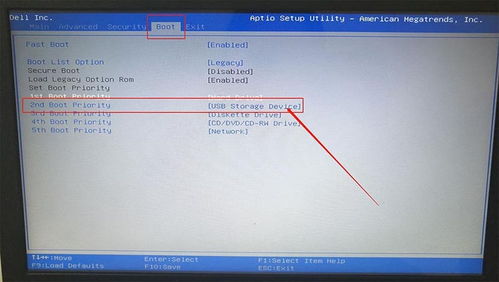
若华硕电脑驱动正常但无法搜索网络,可能是硬件损坏,需联系售后检测。部分商用笔记本在BIOS中禁用了无线功能,可重启后按F2或Del键进入BIOS,找到“Advanced”→“Wireless”选项,确保“Wireless LAN”为“Enabled”,按F10保存退出。
若快捷键无效,可到华硕官网下载对应快捷键驱动;同时需确认WLAN Auto Config服务已开启,可通过“services.msc”查看并设置为自动启动。
本站所有文章、数据、图片均来自互联网,一切版权均归源网站或源作者所有。
如果侵犯了你的权益请来信告知我们删除。邮箱:133 46734 45@qq.com
上一篇:电脑外接显示器遇到问题该怎么处理
下一篇:没有了