电脑屏幕亮度无法调节该如何解决
本文目录一览:
电脑为什么不能自动调节屏幕亮度了呢
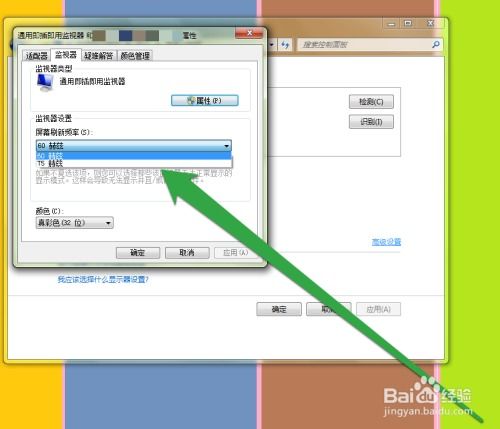
电脑无法自动调节屏幕亮度,可能与硬件加速设置、电源计划或显卡驱动有关。若硬件加速设置异常,可右键点击桌面空白处,选择“属性”,进入“设置”中的“高级”,再点击“疑难解答”调整。
部分情况是电源计划设置导致,更改后即可恢复正常。若问题仍存在,可尝试修改注册表键值,完成后重启电脑,通常能解决亮度调节问题。
另外,Intel酷睿系列CPU集成显卡驱动异常也会导致亮度调节受限,表现为亮度调节选项呈灰色无法选定。此时需更新系统补丁,卸载原有显卡驱动后重新安装。
除了系统设置,还可点击任务栏右侧通知按钮,在弹出菜单中找到亮度调节条进行调整。
为什么电脑的屏幕亮度调不了
电脑屏幕亮度无法调节,常见原因是电源计划设置不当。从开始菜单打开控制面板,进入“电源选项”,可看到三种默认计划:平衡为默认状态,节能模式会降低亮度,高性能模式亮度最高但耗电快,按需调整即可。
硬件加速设置异常同样会引发问题,可按之前的方法调整。若软件设置无效,可能是屏幕背光灯管老化或硬件故障,建议联系专业维修人员检查。
任务栏通知区域的亮度调节条也是便捷选项,可快速调整屏幕亮度。
笔记本电脑屏幕亮度无法调节怎么办
笔记本电脑亮度调节失灵,可先尝试快捷键操作:多数机型用“Fn+F2”降低亮度,“Fn+F3”提高亮度,若无效需检查显卡驱动。
也可通过控制面板调整:打开“控制面板”→“硬件和声音”→“调整屏幕亮度”,选择“平衡”模式即可。若快捷键仍无效,可更新系统补丁或重新安装显卡驱动。
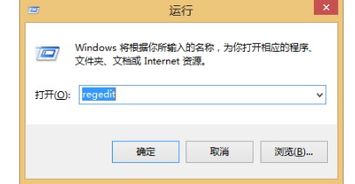
Win10系统的亮度调节问题,可按以下步骤处理:按“Win+R”打开运行窗口,输入“regedit”进入注册表编辑器,修改对应键值为0,重启后生效。
win10电脑亮度调节失灵解决方法
Win10系统亮度调节失灵,多因显卡驱动缺失或异常,可尝试重装显卡驱动。若驱动问题解决后仍无效,可修改注册表键值:按“Win+R”打开运行,输入“regedit”打开注册表,找到对应键值项,将数值改为0后重启电脑。
此外,可通过控制面板的显示设置手动调整亮度,部分笔记本还自带驱动更新工具,可直接下载适配的驱动程序修复问题。
本站所有文章、数据、图片均来自互联网,一切版权均归源网站或源作者所有。
如果侵犯了你的权益请来信告知我们删除。邮箱:133 46734 45@qq.com
下一篇:没有了