Win10笔记本触摸板该怎么设置 手势右键禁用全解析
Win10笔记本触摸板手势怎么开启
开启Win10触摸板手势,可依次点击【开始】→【设置】→【设备】→【触摸板】,进入后能看到默认的手势设置,除了常规的单双击、左右键,下拉还能找到更多多指手势选项,双指的滚动和缩放功能,浏览网页或查看图片时都很方便,这些功能也能通过鼠标滚轮或Ctrl+鼠标滚轮实现。
打开“设置”的方式有很多,部分笔记本可直接按F9键打开。点击“设备”-“触控板”-“其他设置”,若弹出鼠标属性窗口,选择对应触摸板品牌的选项卡,比如ThinkPad,点击下方“点击任何地方”右侧的“设置”即可。
Win10触摸板手势设置的基础步骤:第一步,在电脑桌面点击左下角的“开始”按钮,打开“开始”菜单。
电脑触摸屏如何设置点右键
在触屏电脑上实现右键功能,有几种常用方法。第一种是长按法:用手指按下想要操作的程序或文件图标,停留几秒钟,屏幕就会弹出相关的选项菜单,和传统电脑单击鼠标右键的效果类似。
第二种是多指操作法:用两个或更多手指触摸屏幕或程序图标,然后并拢或张开手指,就能显示不同级别的信息,相当于右键的进阶操作,可帮助用户快速找到更多内容。
笔记本电脑如何设置触摸板禁用
禁用笔记本触摸板,可通过系统设置操作:按下“Windows徽标键+I”打开设置窗口,选择“蓝牙和其他设备”(Win10系统点击“设备”),再点击“触摸板”,关闭触控板后面的开关即可。
也可通过开始菜单操作:点击任务栏Windows图标,选择“设置”→“蓝牙和其他设备”→“触控板”,找到触控板开关并关闭。具体步骤为:点选[开始],点击[设置],点选[设备],点选[触摸板],确认触摸板功能为[关闭]。
对于习惯用鼠标操作的用户,触摸板可能会带来干扰,除了上述系统设置方法,部分笔记本还可通过快捷键禁用,具体可查阅对应笔记本的说明书。
电脑触摸板的设置在哪里找
查找电脑触摸板设置,可通过开始菜单打开“设置”应用,点击“设备”选项,进入后就能找到“触摸板”设置入口。也可按下“Windows徽标键+I”快捷键,快速打开设置窗口,直接进入触摸板设置页面。
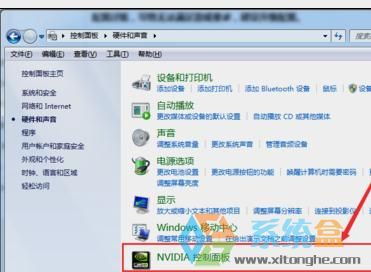
还能通过控制面板查找:打开电脑的【计算机】,选择【打开控制面板】,找到【鼠标】选项点击进入,在鼠标属性窗口中,找到对应触摸板品牌的选项卡,比如ELAN,再找到装置设定值或类似选项,就能进行详细设置。
本站所有文章、数据、图片均来自互联网,一切版权均归源网站或源作者所有。
如果侵犯了你的权益请来信告知我们删除。邮箱:133 46734 45@qq.com
下一篇:没有了