怎么让电脑玩游戏流畅
本文目录一览:
- 1、游戏怎样不卡顿
- 2、怎样通过修改NVIDIA设置,使玩3D游戏的时候电脑画面更流畅呢?
- 3、win104g内存玩游戏怎么提升性能
- 4、高手才知道的系统功能,让win10游戏性能飙升!赶紧收藏
- 5、如何让电脑打游戏更流畅?
游戏怎样不卡顿
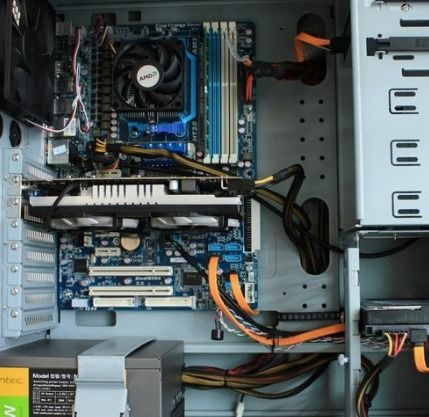
1、硬件方面 升级硬件:若电脑硬件配置较低,游戏容易卡顿。比如老旧的CPU处理能力不足,就会使游戏运行缓慢。可考虑升级CPU,像从英特尔酷睿i3升级到i5甚至i7等更高级别产品,能显著提升运算速度,让游戏更流畅。
2、要让游戏不卡顿,需要从多个方面入手。硬件方面 处理器:选择性能强劲的CPU很关键。比如英特尔酷睿i7系列或AMD锐龙7系列等高端处理器,能快速处理游戏中的复杂运算。比如运行大型3A游戏时,强大的处理器可以确保游戏场景快速加载、角色动作流畅计算等,减少卡顿。
3、要让手机打游戏不卡顿,可以从以下几个方面入手:硬件优化 选择高性能手机:尽量挑选处理器性能强劲、图形处理能力出色的机型。比如骁龙8系列、天玑9系列等高端处理器,能为游戏流畅运行提供基础保障。 保持充足电量:低电量时手机可能会降频运行,导致游戏卡顿。
4、右键游戏图标选择“属性”;进入“兼容性”选项卡,勾选“禁用全屏优化”;重启游戏测试效果。
怎样通过修改NVIDIA设置,使玩3D游戏的时候电脑画面更流畅呢?
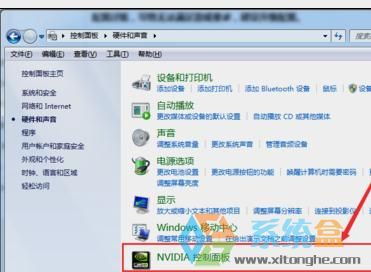
1、首先,在电脑桌面的空白处,右键单击,在弹出的下拉菜单中选择“NVIDIA控制面板”。接着,在在打开的控制面板中,在左侧导航选择“管理3D选项”。然后在管理3D选项界面中,选择“全局设置”。然后在全局设置界面中,在“首先图形处理器”中选择“高性能NVIDIA处理器”。
2、首先在电脑桌面右键,打开NVIDIA控制面板。选中“管理3D设置”,“全局设置”,选择“高性能NVIDIA处理器”。“三重缓冲”,该选项在开启垂直同步后有效,一般建议“关”。三线+抗锯齿8xq+各项异性过滤开启基本上就是流畅的极限了,设置再多点显卡负荷就太高了。
3、要使游戏在N卡上运行更顺畅,可通过NVIDIA控制面板进行以下设置:进入NVIDIA控制面板:在桌面空白处点击右键,选择“NVIDIA控制面板”,进入设置界面。调整图像设置侧重性能:找到“3D设置”下的“通过预览调整图像设置”。选择“使用我的优先选择,侧重于”,并设置为“性能”。点击“应用”保存设置。
win104g内存玩游戏怎么提升性能
Win10 4G内存电脑玩游戏提升性能的方法主要包括以下几点:开启“游戏模式”:Win10系统内置的“游戏模式”可以优化资源分配,确保游戏运行更加流畅。可以在Win10设置中的“游戏”选项里找到并启用它,或者使用快捷键Win+G打开Xbox Game Bar,在设置中启用。游戏模式能够暂停Windows更新,为游戏分配更多的CPU和GPU资源。
Win10 4G内存玩游戏提升性能的方法主要有以下几种:开启Win10的游戏模式:Win10系统内置的“游戏模式”可以优先分配资源给游戏应用,确保游戏运行更加流畅。可以在Win10设置中找到并启用它,或者使用快捷键Win+G打开Xbox Game Bar,在设置中启用“游戏模式”。
提升 Windows 10 游戏性能的推荐方法如下:开启游戏模式Windows 10 的游戏模式通过优化系统资源分配提升游戏性能,具体表现为关闭非必要后台应用活动及 Windows 更新,从而减少资源占用并提高帧率。
启用游戏模式- 启用方法:Win10中调整游戏性能最简单的方法之一,就是启用游戏模式。
高手才知道的系统功能,让win10游戏性能飙升!赶紧收藏
1、启用游戏模式:通过停止Windows更新和后台活动,提高游戏帧数。操作步骤:打开设置页面后点击【游戏】,选择【游戏模式】并将其按钮打开。 禁用SysMain:关闭后可降低CPU、RAM和磁盘占用,提高游戏性能。操作步骤:打开运行输入【services.msc】,找到并双击打开SysMain属性,将【启动类型】改为【禁用】。
2、提升Win10游戏性能的高手技巧如下:启用游戏模式:功能描述:通过停止Windows更新和后台活动,提高游戏帧数。操作步骤:打开设置页面,点击【游戏】,选择【游戏模式】并将其按钮打开。禁用SysMain服务:功能描述:关闭后可降低CPU、RAM和磁盘占用,从而提高游戏性能。
3、当然,除此之外高级启动设置还另外附赠重置此电脑功能,假如你的电脑出现严重故障又不想重装系统,就可以直接使用该功能。它能让你的电脑恢复至原先正常状态,还能进行系统还原,直接回归至上一个版本,完全不用担心。
如何让电脑打游戏更流畅?
首先,降低游戏画质是有效的方法之一。通过调整游戏内的画质设置,可以显著提升FPS,使游戏运行更加流畅。这包括但不限于减少阴影效果、降低纹理分辨率、调整抗锯齿程度等。这种方法对游戏性能要求较低,适用于大部分电脑。其次,升级硬件是另一个解决方案。
电脑打游戏卡顿可通过调整显卡设置为高性能模式恢复流畅,若仍卡顿则需升级硬件或降低游戏画质。
第一种:开启高性能模式 什么是高性能模式?(一听这名字就知道该模式能显著提升电脑性能。)它可以让你的电脑硬件处于“打鸡血”的状态,让你玩游戏或者运行程序时更加流畅!如何开启高性能模式?打开控制面板,找到其中的“电源选项”进入。
或【卓越性能】。 设置默认GPU:在【图形设置】中,为特定程序或游戏选择【高性能】GPU,优化游戏表现。操作步骤:输入【图形设置】,通过浏览选择程序或游戏的可执行文件,勾选【高性能】并保存。以上方法能有效优化电脑性能,让你的游戏体验更顺畅。学会这些技巧,让游戏性能飙升,不再被卡顿困扰。
关闭一些启动程序可以使电脑比较顺畅,步骤如下:点击电脑桌面右下角的开始选项。进入开始选项之后,点击运行选项。打开运行界面后,在搜索框输入msconfig命令,然后点击确定。进入系统配置页面,点击启动项,进入启动页面,除了一些杀毒防护软件外都把√取消掉,然后点击确定就可以了。
本站所有文章、数据、图片均来自互联网,一切版权均归源网站或源作者所有。
如果侵犯了你的权益请来信告知我们删除。邮箱:133 46734 45@qq.com
下一篇:没有了