电脑提示音
本文目录一览:
怎样关掉电脑提示声音啊?
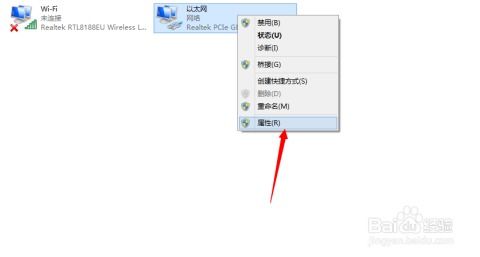
可以通过把设备中断连接的声音给关了,设备未能连接与设备连接声音保留,就不会出现声音不断,如果已排除鼠标键盘的接触不良,系统也重装了,那就只能关闭声音,操作如下:把鼠标放电脑桌面空白处右键,然后点击弹窗下方的“个性化”进入个性化设置。在个性化设置窗口点击“主题”选项进入主题设置。
将滑块向左拖动或关闭开关,即可取消关闭窗口时的声音提示。点击页面右上角的“关闭”按钮保存设置。通过控制面板调整:打开控制面板,找到“硬件和声音”分类。点击进入后选择“声音”选项。在声音设置页面中,找到“通知”一栏。关闭“操作通知”后面的开关,以取消关闭窗口时的声音提示。
将电脑显示屏上的声音关掉的方法有两种,具体如下:点击电脑屏幕右下角的扬声器图标,将声音调至0。点击“开始”菜单,选择“控制面板”中的“硬件和声音”,选择“调整系统音量”,关闭扬声器。即可将电脑显示屏上的声音关掉。
win10怎么修改系统默认提示音
1、快捷键win+i 打开“设置”,进入设置后点击“系统(显示,通知,声音,电源)” 进入后看左边,点击“声音”进入声音设置。进入声音设置后,鼠标滚轮下滑到最底端,点击“声音控制面板”。进入声音面板后,上面的四个按钮点击“声音”,可以根据不同的程序事件设置消息提示音。
2、若需要重新恢复系统默认音效,在声音方案处下拉菜单项,选择Windows默认,确认即可。
3、步骤4:修改具体事件提示音向下滚动页面,找到声音控制面板选项并点击,在弹出的窗口中选择声音选项卡。
4、在win10中修改系统默认提示音,需通过“声音”设置界面操作,而非“时间和语言”中的语音设置,以下是正确步骤:工具/原料 win10系统(版本不限,操作逻辑一致)方法/步骤 打开系统设置界面右键单击桌面左下角的开始按钮(Windows图标),在弹出的菜单中选择设置(齿轮图标)。
win10如何修改默认提示音
1、点击浏览,打开音频文件,点击应用确认,即可更换自己想要的音效。
2、步骤1:按下Win + R键,输入regedit,回车打开注册表编辑器。
3、在win10中修改系统默认提示音,需通过“声音”设置界面操作,而非“时间和语言”中的语音设置,以下是正确步骤:工具/原料 win10系统(版本不限,操作逻辑一致)方法/步骤 打开系统设置界面右键单击桌面左下角的开始按钮(Windows图标),在弹出的菜单中选择设置(齿轮图标)。
4、在Windows 10中修改系统默认提示音需通过“声音设置”完成,而非“时间和语言”中的语音选项。以下是图文并茂的正确操作步骤:步骤1:打开设置界面在桌面左下角的开始菜单上右击,选择弹出菜单中的设置(齿轮图标)。步骤2:进入系统声音设置在设置窗口中,点击系统选项,进入系统设置页面后,选择左侧的声音选项卡。
5、虽然上述方法主要聚焦于“语音”设置,但传统上修改系统提示音更多是通过控制面板来完成。
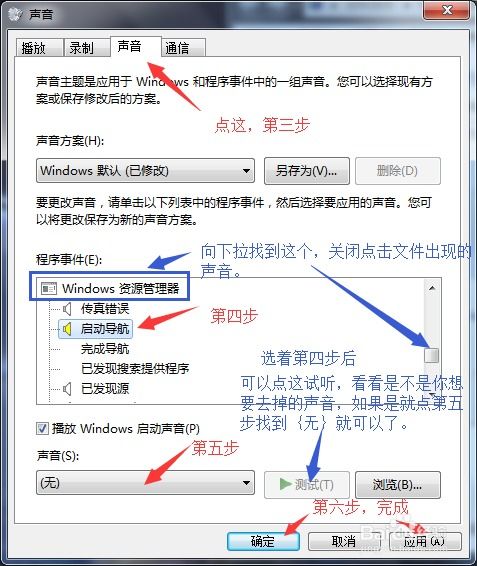
电脑提示音怎么关闭?
选好声音方案后,先点击右下角的“应用”,再“确定”。此刻Win10系统提示音就关闭了。
若想一次性关闭所有电脑提示音,可以直接在“声音方案”选项中选择“无声”。应用并确定:设置完成后,点击窗口下方的“应用”按钮,并点击“确定”以保存设置。按照以上步骤操作后,电脑的提示音将会被成功关闭。
关闭电脑提示音的方法主要有以下几种:针对Windows 10系统 通过个性化设置关闭:右键点击桌面空白处,选择“个性化”。在个性化设置窗口中点击“主题”选项。进入主题相关的设置下的“高级声音设置”。在声音设置页面,选择声音方案为“无声”,然后点击“应用”并“确定”。
电脑咚咚咚的提示音是什么意思
声音来源:这种咚咚的声音,类似于插拔U盘时产生的系统提示音,表明有设备正在进行连接或断开的操作。
可能原因:USB接口故障、设备问题。
电脑咚咚咚的提示音通常表示设备连接和设备断开连接的声音,这一般是由某个USB接口出现故障所导致的。具体解释如下:USB接口故障:当电脑的某个USB接口出现故障时,可能会时不时地发出插拔U盘的声音,即咚咚咚的提示音。这种声音实际上是系统检测到设备连接或断开时发出的通知声。
其他可能的原因:操作系统提示:某些操作系统或应用程序可能会在特定情况下发出提示音。检查操作系统的设置,看是否有相关的提示音设置被激活。外部设备干扰:确保没有其他外部设备通过蓝牙或无线方式干扰到电脑的音箱。
电脑会时不时的发出咚咚的声音是设备连接和设备断开连接的声音,一般情况下是某个USB接口出现了故障,所以总是会发出插拔U盘的声音。计算机(computer)俗称电脑,是一种用于高速计算的电子计算机器,可以进行数值计算,又可以进行逻辑计算,还具有存储记忆功能。
怎么关闭戴尔笔记本提示音
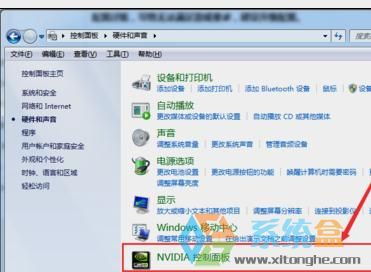
首先双击打开“我的电脑”,在其中找到“控制面板”,点击进入。如下图所示:在“控制面板”中找到“硬件和声音”选项,点击进入。如下图所示:然后找到“声音”选项,选择“更改系统声音”,点击进入。如下图所示:将所有电脑提示音全部关闭,直接选择上方“声音方案”选项中的“无声”。
要关闭戴尔笔记本的提示音,可以按照以下步骤操作: 打开“控制面板”,可以通过搜索栏输入“控制面板”并打开,或者从“开始”菜单中找到并打开。 在控制面板中找到并点击“硬件和声音”。 在“硬件和声音”选项下,点击“声音”选项。 在“声音”设置界面中,点击“更改系统声音”按钮。
您可以按照以下步骤关闭电脑的警告声音: 打开电脑,进入BIOS设置界面。具体方法可以在开机时按下F2或者Del键进入BIOS设置。 在BIOS设置界面中,找到“Advanced”选项卡,然后选择“Battery Warning”选项。 将“Battery Warning”选项设置为“Disabled”,然后保存设置并退出BIOS设置界面。
笔记本电脑刚开机时的提示音通常是BIOS设置中的一项功能,不同品牌和型号的笔记本电脑关闭方法可能略有不同,但一般可以按照以下步骤进行操作:进入BIOS设置界面 联想笔记本:在开机过程中,当屏幕上出现“Lenovo”徽标时,按下对应的按键,如F2或Fn+F2,进入BIOS设置界面。
本站所有文章、数据、图片均来自互联网,一切版权均归源网站或源作者所有。
如果侵犯了你的权益请来信告知我们删除。邮箱:133 46734 45@qq.com
上一篇:笔记本电脑显卡坏了能换吗 多数情况无法更换仅少数可操作
下一篇:没有了