电脑怎么修改路由器与WiFi密码
很多用户在使用路由器时,会遇到需要修改密码的情况,比如防止他人蹭网、提升网络安全性等。本文整理了电脑修改路由器及WiFi密码的多种方法,步骤清晰,可根据自身情况选择操作。
电脑修改路由器密码的通用步骤
修改路由器密码的核心是进入路由器管理界面,首先要确保电脑通过无线或有线方式连接到目标路由器。打开电脑上的任意浏览器(如Chrome、Firefox、IE等),在地址栏输入路由器的IP地址,常见默认值为19160.1或1916.1,若不确定可查看路由器背面标签或说明书。
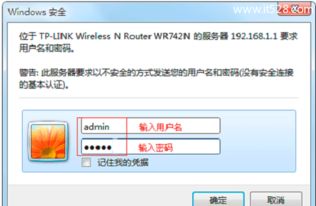
进入管理界面后,输入路由器的管理员账号和密码完成登录。登录后可找到“WiFi设置”或“无线设置”选项,若路由器支持5G优选,可选择是否关闭该功能,分别设置4GHz和5GHz WiFi的名称与密码;若不关闭,也可统一设置。输入新的WiFi密码后,点击保存按钮即可生效。
若需要修改路由器的登录密码(即管理界面的登录密码),可在管理界面中找到“路由设置”或“设备管理”相关选项,选择修改登录密码,还可选择是否开启登录密码与WiFi密码保持一致的功能,设置完成后确认保存。
不同系统下修改WiFi密码的补充方法
对于Windows系统,除了通过路由器管理界面修改,还可在“无线网络属性”窗口中切换到“安全”选项卡,选择WPA2-个人等安全类型,在“网络密钥”框中输入新密码,点击确定即可。
对于macOS系统,可点击屏幕左上角的苹果菜单,选择“系统偏好设置”,再进入“网络”选项,找到当前连接的WiFi,修改其密码后保存。
忘记路由器登录密码的解决办法
如果忘记了路由器的管理员登录密码,无需重新设置所有参数,可将路由器恢复出厂默认状态,一般通过长按路由器背面的复位键10秒左右即可完成恢复,恢复后可使用默认的管理员账号和密码登录管理界面,再重新设置密码。
本站所有文章、数据、图片均来自互联网,一切版权均归源网站或源作者所有。
如果侵犯了你的权益请来信告知我们删除。邮箱:133 46734 45@qq.com
下一篇:没有了