电脑连不上手机热点怎么办?
来源:科技之家 编辑:小编 时间:2026-10-29 17:00
很多用户都会遇到电脑连不上手机热点的问题,不管是笔记本还是台式机,不同系统的设备可能出现不同的连接故障,以下将针对各类场景梳理可行的解决方法。
电脑连不上自己的手机热点
遇到这类问题,可先尝试重启手机和电脑,解决临时的网络配置错误。若无效,可更改热点名称和密码,避免特殊字符导致的连接问题。还要检查防火墙或安全软件是否阻止了连接,在防火墙设置中允许电脑访问手机热点网络。 部分手机因设置问题无法为电脑分配IP地址,导致连接失败;若热点开启了MAC地址过滤,仅允许指定设备接入,也会无法连接;输入热点密码错误同样会导致接入失败。 笔记本电脑无法连接手机热点的原因有很多,除了上述设置问题,还可能涉及硬件或系统层面的因素。 遇到电脑连不上手机热点的问题,手机端需检查热点设置:确认名称和密码正确,可设置简单无特殊字符的密码;查看是否设置了连接设备数量限制,若达上限需断开部分设备。 还可修改手机热点网络名称,或调整AP频段为4GHz,解决部分老旧设备无法连接的问题。修改名称可打开手机个人热点设置界面,找到修改选项输入新名称保存即可。为什么笔记本电脑连不上手机的热点?
笔记本能连WiFi却无法连接手机热点,主要与硬件兼容性、信号干扰、软件配置、系统设置或安全标准不匹配有关,可通过调整频段、更新驱动、关闭干扰源、修改网络协议或检查安全设置解决,频段不匹配是常见原因。 网络设置问题也会导致连接失败,比如DNS服务器设置不当,或存在IP地址冲突,都会影响电脑与热点的连接。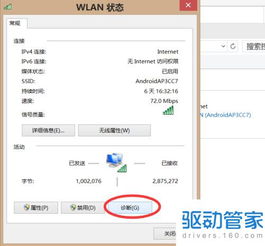
win10电脑连接不到手机热点怎么办啊?
Win10电脑连不上手机热点,可先打开电脑左下角的开始菜单,点击设置,再进入系统设置界面。 建议启用移动热点服务,按下Win+R组合键,输入services.msc回车,在服务列表中找到“Windows移动热点服务”,确保其状态为正在运行。 部分老旧网卡仅支持4GHz频段,若手机热点默认开启5GHz,会导致Win10搜不到热点,需手动将热点频段改为4GHz。 还可尝试用netsh命令手动开启笔记本WiFi热点,检查相关设置是否正确。多数情况下按上述步骤可解决问题,若仍无效,可联系设备制造商或专业技术人员。电脑网卡怎么连接不上手机热点?
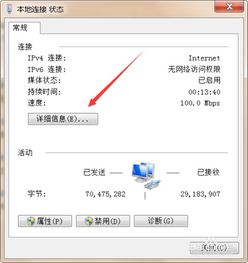
在控制面板中点击“网络和Internet”,再点击“网络和共享中心”,找到所连接的手机热点并点击,点击“诊断”功能,系统一般会诊断并修复网络连接问题,若为DNS配置错误则无法修复。 电脑找不到手机热点的常见原因和解决步骤如下:先检查手机热点是否正常开启,确认热点名称、密码输入正确,部分手机需手动开启“允许其他设备连接”的权限;查看电脑的无线网卡是否被禁用,可通过系统网络设置或设备管理器确认并启用;重启手机热点和电脑的无线网卡,刷新网络连接列表。笔记本电脑可以连接wifi但无法连接手机热点
解决方法:将鼠标移至电脑右下角WiFi图标,确保WiFi已开启。热点可见性设置需检查,iOS系统未开启“允许其他人加入”时,热点仅对已配对设备可见,超过5分钟无连接会自动隐藏,部分机型需保持蓝牙开启,隐藏热点未关闭也会导致连接失败。 笔记本电脑连接WiFi正常,但连接手机热点时却出现问题,这常常让使用者感到困扰。解决这一问题,首先要确认手机热点设置是否正确,通常,热点设置包括名称、密码和频段等参数,需要与笔记本电脑的设置相匹配;其次,检查电脑驱动程序是否为最新版本,若驱动过时或损坏,可能导致无法连接手机热点。电脑连接不上手机的热点怎么办?
解决方法一:在控制面板中点击“网络和Internet”,再点击“网络和共享中心”。 首先打开手机中的设置,在设置功能中的网络和连接下方找到蓝牙和个人热点,要确保这两个先关闭。 当遇到电脑连不上手机热点的问题,可按以下方法解决:手机端检查热点设置,确认名称和密码正确,可尝试重新设置简单易记且无特殊字符的密码;查看是否设置了连接设备数量限制,若已达上限,断开部分设备连接。本站所有文章、数据、图片均来自互联网,一切版权均归源网站或源作者所有。
如果侵犯了你的权益请来信告知我们删除。邮箱:133 46734 45@qq.com
下一篇:没有了