两台或多台电脑怎么共享文件夹
很多用户在使用两台或多台电脑时,会有局域网内共享文件夹的需求,比如传输工作资料、共享学习文件等,本文就详细整理了Windows系统下实现该操作的实用方法,帮助大家快速完成设置。
两台或多台电脑怎么共享文件夹
要实现两台或多台电脑共享文件夹,最常用的是Windows系统自带的共享功能,无需额外安装软件,操作简单。首先需要确保所有电脑连接在同一个路由器的局域网内,这是共享的基础条件。
接下来进行网络设置,在每台电脑的桌面右键点击"网络",选择"属性",再点击"更改高级共享设置"。在弹出的窗口中,针对"公共网络"选项,依次点击"启动网络发现""启动文件和打印机共享",还可根据需要关闭密码保护共享,设置完成后点击保存并确定。
多台电脑怎么设置文件夹共享
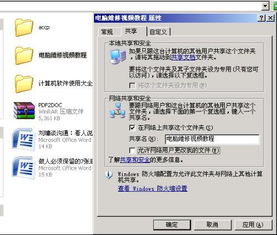
完成网络设置后,就可以对需要共享的文件夹进行配置。打开Win10系统的"此电脑",找到目标文件夹,右键点击选择"属性",切换到"共享"选项卡。点击"共享"按钮,选择要共享的用户,一般选择"Everyone",再设置对应的权限,比如读取或读写,设置完成后确认即可。
如果是多台电脑共享,还可以在提供共享的电脑上,将文件夹的安全权限与共享权限同步配置,避免因权限不一致导致其他电脑无法访问。这里需要注意,所有共享操作都要在同一局域网内进行,IP地址配置需正确。
两台电脑如何共享一个文件夹
当需要连接另一台电脑的共享文件夹时,操作步骤也很简单。打开"文件资源管理器",进入"网络"界面,找到提供共享的电脑名称,点击进入后就能看到共享的文件夹。
如果需要访问该文件夹,右键点击选择"连接",此时如果之前关闭了密码保护共享,就可以直接访问;如果启用了密码保护,则需要输入该电脑的用户名和密码进行身份验证,验证通过后就能正常访问文件夹内容。
最后要提醒大家几个关键点,一是确保两台或多台电脑始终在同一局域网内,避免因网络断开导致共享失效;二是共享权限和安全权限要匹配,不要设置过严或过松的权限;三是如果遇到访问失败的情况,可以检查路由器设置或IP地址是否正确。
本站所有文章、数据、图片均来自互联网,一切版权均归源网站或源作者所有。
如果侵犯了你的权益请来信告知我们删除。邮箱:133 46734 45@qq.com
下一篇:没有了