Mac怎么恢复出厂设置及相关问题解答?
Mac怎么恢复出厂设置
常规恢复模式操作:关闭所有应用后重启Mac,立即按住Command+R键,直到出现苹果标志。进入macOS恢复界面后,选择“磁盘工具”,抹除主硬盘(如Macintosh HD),再退出磁盘工具选择“重新安装macOS”,按提示完成即可。操作前建议备份数据,确保系统版本兼容。
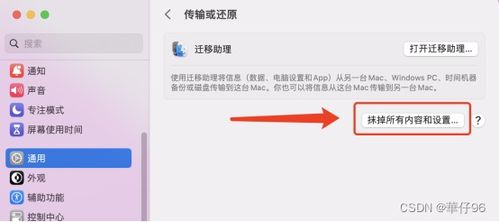
对于搭载Apple芯片或T2安全芯片、运行macOS Monterey及以上版本的Mac,可直接使用“抹掉所有内容和设置”功能:从苹果菜单进入系统设置(Ventura及以上)或系统偏好设置(Monterey),按提示完成重置,这种方法更快捷。
若MacBook Pro无法通过上述方法重置,需确认设备与系统兼容性:仅搭载Apple芯片或T2安全芯片、运行macOS Monterey 12及以上版本的设备支持“抹掉所有内容和设置”功能,系统版本较低的需通过恢复模式重置。
Mac无法识别硬盘如何进行系统重置?
遇到外接硬盘或系统盘无法被Mac识别时,先排查硬件问题:确认硬盘接口、数据线连接牢固,尝试更换接口或原装线;外接硬盘需确保供电充足,带电源的硬盘盒更稳定。重启Mac后再尝试,部分临时故障可通过重启解决。
若常规恢复模式无效,可尝试网络恢复模式:重启Mac后按住Command+Option+R,直到出现地球图标,此时需联网下载恢复镜像,进入恢复后再用磁盘工具处理硬盘。
如果安装系统时硬盘选择区空白,打开磁盘工具找到对应硬盘,执行抹除操作后再重装系统,这是解决此类问题的关键步骤。
mac双系统恢复出厂设置
Mac双系统分为Mac和Windows两部分,重置时需分别处理。重启Mac时立即按住Option键,直到出现启动磁盘选择界面,手动选择要操作的系统。
针对Mac系统,进入恢复模式(Command+R)后按常规方法重置;针对Windows系统,可通过Boot Camp控制面板设置,或在Windows环境下执行对应重置操作,需注意备份两个系统的重要数据。
mac双系统恢复出厂设置也可通过恢复模式抹除磁盘并重新安装系统,或针对符合条件的Mac直接使用内置功能重置,具体方法可根据系统版本选择。
苹果Mac系统忘记管理员登陆密码怎么重置找回
忘记管理员密码时,可先尝试登录界面的“忘记密码?”选项,通过关联的Apple ID邮箱或手机号接收重置链接,按提示完成密码重置,这是最便捷的方法。
若Apple ID无法使用,可进入恢复模式:重启Mac时按住Command+R,进入恢复后打开“终端”,输入“resetpassword”回车,按提示选择要重置密码的账户,设置新密码即可。
若以上方法都无效,可携带Mac到苹果官方零售店,由工作人员协助处理,避免自行操作导致数据丢失。
本站所有文章、数据、图片均来自互联网,一切版权均归源网站或源作者所有。
如果侵犯了你的权益请来信告知我们删除。邮箱:133 46734 45@qq.com
下一篇:没有了