如何在局域网中共享打印机?
来源:科技之家 编辑:小编 时间:2026-10-04 15:30
在日常办公或家庭场景中,打印机共享能提升设备利用率,局域网内的打印机共享是常见需求,本文将详细讲解各类设置方法及常见问题解答。
USB连接打印机的局域网共享设置
若打印机通过USB线连接到局域网内的某台电脑(作为主机),需先确保主机安装好打印机驱动且能正常打印。之后在主机上打开控制面板,找到“设备和打印机”选项,右键目标打印机选择“属性”,切换到“共享”标签,勾选“共享这台打印机”并设置共享名,完成主机端配置。无线网络打印机的局域网共享设置
对于支持无线功能的打印机,需先将其连接到与其他电脑同一的无线网络,记录打印机IP地址。接着在主机(连接打印机的电脑)上打开“设备和打印机”,右键打印机选“属性”,点击“共享”勾选对应选项。其他电脑需在同一网络下,通过控制面板的“添加打印机”功能搜索并连接该共享打印机。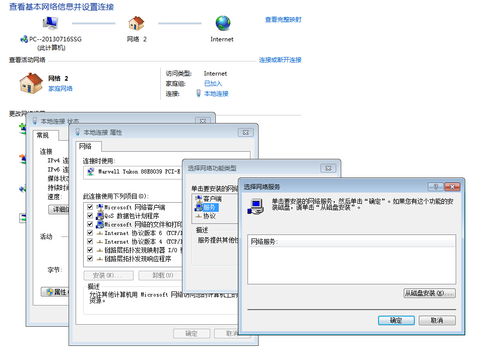
Win10系统的局域网共享打印机设置
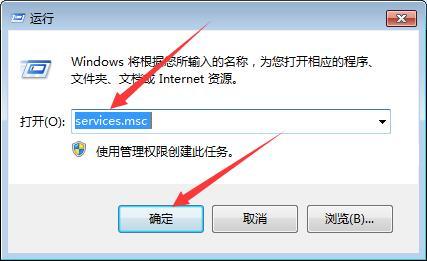
Win10系统设置时,可通过快捷键Win+R打开运行窗口,输入“control”进入控制面板,将查看方式改为“小图标”,找到“设备和打印机”。右键目标打印机选“打印机属性”,切换到“共享”页勾选共享选项;若遇权限问题,需开启网络发现和文件共享功能,确保主机在网络中可见。跨网络共享打印机的解答
若两台设备不在同一网络,可通过配置路由器端口映射或设置虚拟私有网络(VPN)实现共享。需先确认路由器支持端口映射,将打印机连接到路由器所在局域网,记录其IP地址,在路由器中添加对应端口映射规则,实现跨网络访问。本站所有文章、数据、图片均来自互联网,一切版权均归源网站或源作者所有。
如果侵犯了你的权益请来信告知我们删除。邮箱:133 46734 45@qq.com
上一篇:网络电话怎么打?能在线拨打吗?
下一篇:没有了