电脑连不上网提示诊断策略服务未运行该怎么办
不少Windows用户遇到过网络连接故障,系统提示“诊断策略服务未运行”,导致无法正常上网。这一问题在Win7、Win10等系统中都可能出现,以下整理了针对性的解决方法,方便不同系统版本的用户操作。
基础排查:检查硬件与服务状态
首先确认网络硬件连接正常:有线网络需检查网线是否插好,接口灯是否亮起;无线网络要确保无线网卡已启用,且连接到正确的可用网络。若硬件无问题,可尝试重启诊断策略服务。
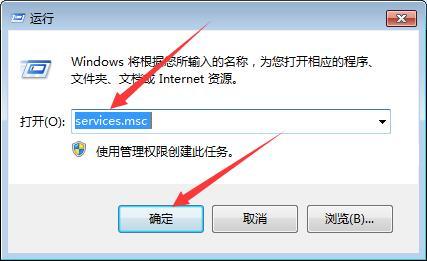
打开运行对话框(Win+R快捷键),输入services.msc回车,打开服务管理器。找到“Diagnostic Policy Service”,右键点击选择启动,若启动类型为手动,可改为自动,避免后续再次出现未运行的情况。
Win7系统专属解决步骤
Win7用户遇到该问题时,可先使用系统自带的网络疑难解答工具:点击开始菜单,找到“网络和共享中心”,左侧选择“疑难解答”,按提示操作,工具会自动检测并尝试修复问题。
若自动修复无效,可重置网络:打开运行输入cmd回车,在命令提示符中输入“netsh int ip reset”,按回车执行,完成后重启电脑,重置网络配置。
若启动服务时出现错误1079,说明服务账户问题,双击该服务,在“登录”选项卡中,确保服务使用正确的系统账户运行,或添加当前用户到服务账户列表。
Win10系统专属解决步骤
Win10用户可先确认无线网络是否开启:点击任务栏的网络图标,检查WiFi开关是否打开,部分笔记本有物理WiFi开关,需确认未关闭。
核心操作仍为重启诊断策略服务,步骤与Win7类似,通过services.msc打开服务管理器,找到对应服务启动即可。若服务因系统文件损坏无法启动,可使用系统修复工具:打开控制面板,选择“系统和安全”,点击“恢复”,选择“修复计算机”,按提示完成系统修复。
其他常见情况处理
若检测WLAN时出现该提示,除上述方法外,还需排查是否有软件冲突:近期安装的安全类软件或网络优化工具,可能会限制诊断策略服务运行,可尝试临时关闭相关软件后再测试网络。
本站所有文章、数据、图片均来自互联网,一切版权均归源网站或源作者所有。
如果侵犯了你的权益请来信告知我们删除。邮箱:133 46734 45@qq.com