Surface Pro4装fnOS踩坑后该怎么重装系统
Surface Pro4作为一款经典的二合一平板,不少用户在使用中会遇到系统安装、重装的问题,其中装fnOS的踩坑经历、U盘重装Win10的方法是高频需求,以下整理了相关实用内容,帮助用户避开误区、顺利完成操作。
Surface Pro4装fnOS:NAS系统硬塞平板踩坑记
若想让Surface Pro4继续作为平板使用,不建议安装fnOS,可选择换回Windows或FydeOS;若想体验私有云功能,使用旧台式机或专门NAS设备安装fnOS更为靠谱;若仅出于折腾目的,可安装体验,但不要作为主力系统使用。
Surface Pro4预装Win10专业版,装fnOS可能出现兼容性问题,这可能与硬件适配、驱动支持有关,建议优先考虑适配性更好的系统,避免影响平板正常使用。
Surface Pro4通过U盘重装Win10系统
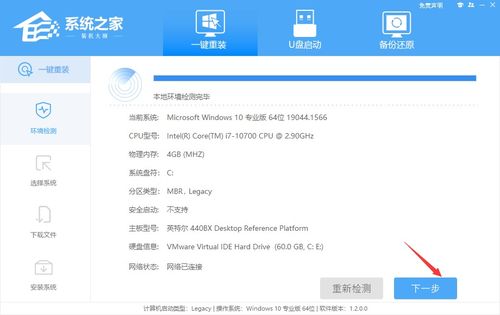
准备重装工具:需要一个至少8GB容量的U盘,以及Windows 10的官方ISO镜像文件,可从微软官方网站下载,同时可借助微软官方的Media Creation Tool制作U盘启动盘。
制作启动U盘:将U盘插入电脑,打开Media Creation Tool,按照提示选择对应Surface Pro4的Win10版本,将ISO镜像写入U盘,注意Surface平板默认启动模式为UEFI,U盘文件系统需选择FAT32。
进入启动界面:将制作好的U盘插入Surface Pro4的USB接口,按住"音量减"按键不动,再按一下电源按钮,松开电源后继续保持音量减,直到屏幕出现Surface标识时松开,即可从U盘启动。
后续安装步骤:按照屏幕提示完成Win10的安装,包括选择语言、分区等设置,安装完成后重启平板,再完成系统初始设置,更新驱动和固件,确保触摸等功能正常。

Surface Pro4系统如何重装
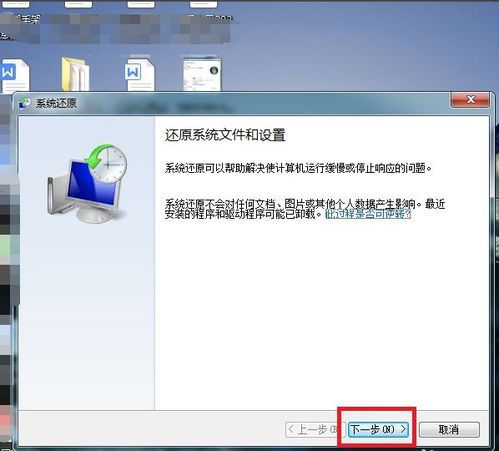
除了U盘重装,也可通过平板自带的恢复功能操作:打开桌面左下角的开始菜单,选择"设置",进入"更新与安全",点击"恢复"选项,再选择"开始"即可启动系统重装流程。
重装前务必备份所有重要数据,以防丢失;同时下载的Win10镜像需与之前的系统版本对应,避免激活问题,若使用第三方工具制作启动盘,需选择可靠的工具,防止损坏U盘。
完成重装后,连接网络检查更新,安装Surface Pro4的固件更新,确保屏幕触摸、键盘等硬件功能正常运行,提升系统稳定性。
本站所有文章、数据、图片均来自互联网,一切版权均归源网站或源作者所有。
如果侵犯了你的权益请来信告知我们删除。邮箱:133 46734 45@qq.com
下一篇:没有了