不同Windows版本该如何进行系统还原及开启?
Win7系统还原点如何恢复
Win7恢复系统还原点可通过控制面板操作:打开“控制面板”找到“恢复”选项并点击,再选择“打开系统还原”。这里有两个选项,一是系统推荐的自动还原点,二是手动选择还原点,建议选择手动指定的还原点。
确定还原点后点击“下一步”,勾选“显示更多还原点”,选择对应日期的还原点,再点击“下一步”和“完成”,系统会自动重启并完成还原。此外,也可通过“计算机”右键→“属性”→“系统保护”→“系统还原”操作,若选项为灰色需先开启系统保护。
创建还原点可避免自动还原点被覆盖,操作路径为“计算机”→“属性”→“系统保护”→选择C盘→点击“创建”→输入描述→完成。若系统还原无效,可尝试提前创建的系统映像恢复。
Win10怎么开启系统还原功能
Win10开启系统还原需先启用系统保护:打开控制面板,找到“系统和安全”→“系统”→“系统保护”,在“保护设置”中选中系统盘(通常C盘),点击“配置”,勾选“启用系统保护”,调整最大使用量(建议保留10%以上空间),确认后保存设置。
也可通过设置界面操作:点击开始菜单→“设置”(齿轮图标)→“系统”→“关于”→“系统保护”,后续步骤与上述一致。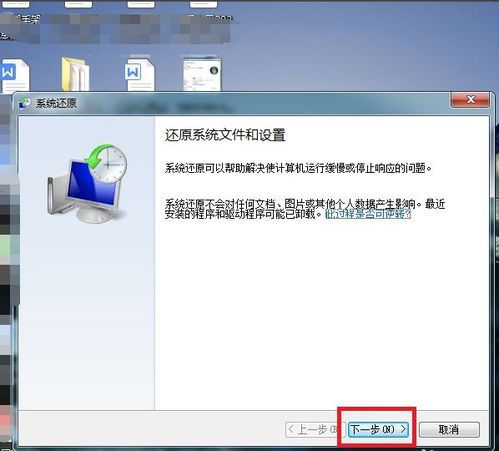
XP系统如何一键还原
XP系统一键还原有两种方式:一是通过系统自带工具,依次点击“开始”→“所有程序”→“附件”→“系统工具”→“系统还原”;二是开机时按F11进入还原页面,若未安装还原软件,可按F8进入高级选项选择一键还原。
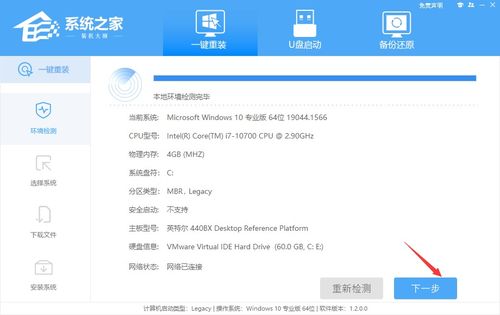
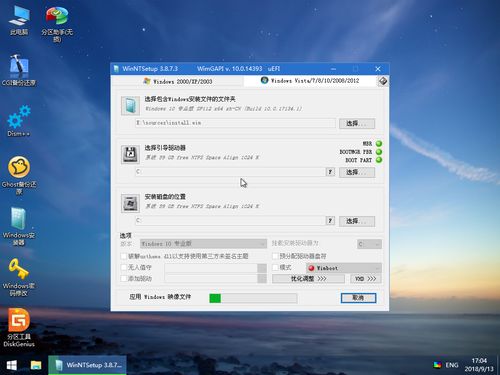
若上述方法无效,可制作U盘PE启动盘:准备4GB以上U盘,用大白菜、老毛桃等工具制作启动盘,插入电脑后从U盘启动,进入PE系统后进行还原操作。
电脑开机如何还原系统
开机还原系统需先进入恢复模式:长按开机键强制关机,重复3-5次后会自动进入恢复模式,选择“疑难解答”→“高级选项”→“自动修复”,若自动修复无效,可尝试系统还原或重装系统。
也可通过BIOS设置从光驱启动:重启电脑按F12进入BIOS,将CD-ROM设为第一启动项,保存设置后重启,进入重装界面选择“安装系统到硬盘第一分区”,完成还原。
本站所有文章、数据、图片均来自互联网,一切版权均归源网站或源作者所有。
如果侵犯了你的权益请来信告知我们删除。邮箱:133 46734 45@qq.com
下一篇:没有了