苹果Mac电脑双系统怎么切换 详细操作步骤分享
苹果Mac电脑支持安装macOS和Windows双系统,用户可根据工作或使用需求随时切换,不同芯片的Mac机型操作方法略有差异,以下是整理后的详细操作步骤,帮助你快速完成系统切换。
不同芯片Mac的双系统切换方法
对于搭载Intel处理器的Mac,官方提供Boot Camp双系统方案,切换系统主要有两种便捷方式:一是开机或重启电脑时,立即长按键盘上的Option(Alt)键,持续约2-3秒后,屏幕会弹出启动管理器界面,显示所有可用的系统磁盘,用鼠标或键盘方向键选择目标系统(如Macintosh HD或Windows磁盘),按下回车即可进入对应系统;二是在Windows系统中,点击任务栏右侧的Boot Camp灰色菱形图标,选择“在Mac中重新启动”,无需手动按键,系统将自动切换到macOS。
对于搭载Apple Silicon芯片的Mac(如M系列芯片的MacBook Air、Mac Studio等机型),切换方法有所不同:一是开机或重启时长按电源键5-10秒,直到屏幕显示启动选项界面,选择需要进入的系统图标即可;二是在macOS系统中,点击桌面左上角的苹果图标,选择“系统偏好设置”,在界面中找到“启动磁盘”选项(通常位于第二排),点击进入后选择目标系统,点击“重新启动”,之后每次开机将自动进入该系统。
无论使用哪种切换方式,都建议在操作前保存所有未关闭的文件,避免因系统切换导致数据丢失。若需从Windows切换回macOS,除上述方法外,也可通过Boot Camp控制面板直接设置重启到Mac系统,无需额外操作。
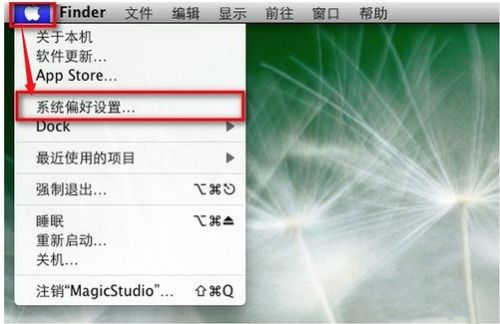
此外,若你需要设置默认启动系统,在macOS中操作更便捷:打开“系统偏好设置”→“启动磁盘”,选择常用的系统,确认后重启即可。对于Apple Silicon芯片的Mac,该方法同样适用,能避免每次开机都手动选择系统。
本站所有文章、数据、图片均来自互联网,一切版权均归源网站或源作者所有。
如果侵犯了你的权益请来信告知我们删除。邮箱:133 46734 45@qq.com
下一篇:没有了