如何实现不同设备间的无线网络共享?多场景多系统操作指南
怎么把电脑的无线网络共享给手机用
将电脑的无线网络共享给手机,可通过USB、无线临时网络、随身WiFi等方式实现。以无线临时网络为例,需先确认电脑已联网且具备无线网卡。打开电脑的「开始」菜单,进入「设置」-「网络和Internet」,找到「网络和共享中心」。
在网络和共享中心中,选择「设置新的连接或网络」,再点击「设置无线临时网络」,按提示设置网络名称和密码。完成后弹出的窗口中,点击「启用Internet连接共享」,即可让手机搜索该WiFi连接。
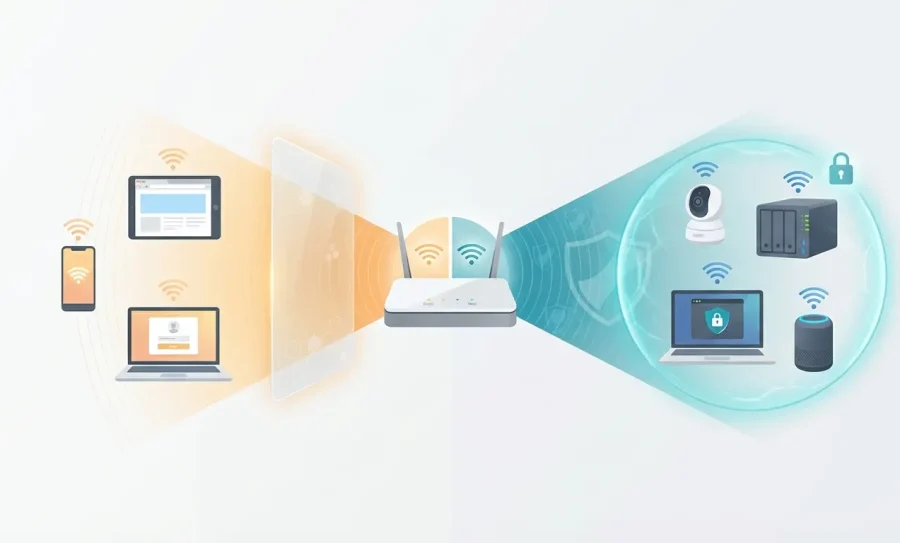
注意事项方面,台式电脑设置无线共享可能增加网络负担,需监控流量,同时确保电脑网络安全,避免恶意攻击。
笔记本电脑怎么共享无线网络WIFI
笔记本电脑共享无线网络更便捷,Win10及以上系统可直接用移动热点功能。右键点击任务栏右下角的网络图标,选择「网络和Internet设置」,找到「移动热点」选项开启。
选择要分享的网络连线,点击「编辑」修改网络名称、密码和频带,完成后其他设备就能搜索到该热点连接。Win7系统则需通过网络和共享中心的无线临时网络功能设置。
苹果手机如何为ipad共享网络?
苹果手机给iPad共享网络,需先确保iPhone已连接WiFi,且系统为iOS11及以上。打开iPhone的「设置」,找到「个人热点」选项,开启该功能并设置密码。
之后在iPad的设置中,打开「无线局域网」,搜索iPhone的热点名称,输入密码即可连接。需注意,个人热点会消耗手机流量,建议在WiFi环境外使用。
手机连接wifi后如何共享网络?
手机连接WiFi后共享,可通过WLAN网络共享或个人热点两种方式。安卓手机一般在「设置」-「其他无线连接」中找到「WLAN网络共享」,开启后生成二维码,另一部手机扫描即可连接。
也可直接开启「个人热点」,设置密码后让其他设备连接。部分手机还支持蓝牙或USB方式共享网络,适合不同场景需求。
win7系统怎么共享无线WiFi?
Win7系统共享WiFi无需第三方软件,用自带功能即可。打开「控制面板」-「网络和Internet」-「网络和共享中心」,点击左侧「更改适配器设置」。
找到已连接的网络(如本地连接),右键选择「属性」,切换到「共享」标签,勾选「允许其他网络用户通过此计算机的Internet连接来连接」,再选择无线网络连接2,点击确定。
还可通过命令提示符创建临时网络:以管理员身份打开命令提示符,输入「netsh wlan set hostednetwork mode=allow ssid=网络名 key=密码」,回车后再输入「netsh wlan start hostednetwork」,即可开启共享。
本站所有文章、数据、图片均来自互联网,一切版权均归源网站或源作者所有。
如果侵犯了你的权益请来信告知我们删除。邮箱:133 46734 45@qq.com
下一篇:没有了