如何配置VMware虚拟机网络实现上网与本地通信?
安装VMware虚拟机后,不少用户会遇到虚拟机无法上网、与本地计算机无法通信的问题。本文将围绕这些需求,整理出清晰的网络配置步骤,涵盖不同场景下的操作方法。
VMware虚拟机的三种网络模式介绍
VMware提供三种网络连接模式,功能各有不同。仅主机模式(Host-Only)仅允许虚拟机与本地物理机通信,无法访问互联网;NAT模式在仅主机模式基础上,允许虚拟机通过主机网络访问互联网;桥接模式则让虚拟机直接使用本地主机的物理网卡上网,与主机处于同一网络层级。
不同模式适用于不同场景,比如仅主机模式适合虚拟机间的内部测试,NAT模式适合单机上网需求,桥接模式适合虚拟机需要独立IP接入局域网的场景。
NAT模式下虚拟机上网与本地通信设置
NAT模式是最常用的上网模式,配置步骤如下:首先配置本地计算机虚拟网卡IP,IP地址可设为192.168.1.111(确保不与网络中其他设备冲突),子网掩码为255.255.255.0,网关无需设置。
接着打开VMware,进入工具栏的“编辑”选项,选择“虚拟网络编辑器”,找到VMnet8(NAT模式对应的虚拟网络),确认子网IP和NAT网关设置正确,确保VMnet8适配器处于可用状态。
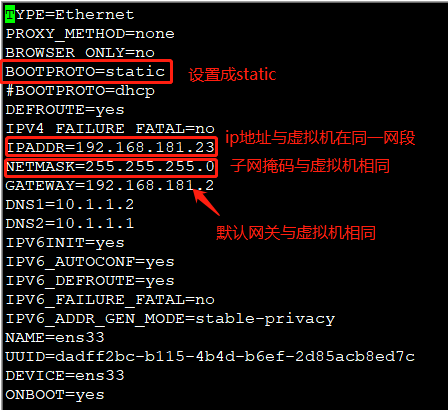
完成虚拟网络设置后,在虚拟机中配置网络属性,选择VMnet8,设置IP地址、子网掩码、默认网关和DNS服务器,即可实现虚拟机与本地计算机通信及上网。
虚拟机IP地址配置方法
修改虚拟机IP需同时调整主机虚拟网络设置和虚拟机内部配置。先打开VMware的虚拟网络编辑器,选择VMnet8,修改子网IP范围;再进入虚拟机系统,打开网络配置模块,设置静态IP或自动获取IP。
若使用NAT模式,虚拟机可通过DHCP自动获取IP,也可手动设置静态IP,需确保IP在子网范围内,避免与其他设备冲突。
Ubuntu系统VMware网络连接步骤
针对Ubuntu虚拟机,若使用NAT模式,需先在VMware虚拟网络编辑器中设置VMnet8的子网和网关;再进入Ubuntu系统,打开网络设置,选择VMnet8,配置IP地址和DNS服务器,即可联网。
若需桥接模式,需关闭Ubuntu虚拟机,右键选择“设置”,在硬件选项中选择“桥接模式”,确定后重启虚拟机,即可通过物理网卡接入网络。
本站所有文章、数据、图片均来自互联网,一切版权均归源网站或源作者所有。
如果侵犯了你的权益请来信告知我们删除。邮箱:133 46734 45@qq.com
上一篇:企业该如何部署有效的网络安全方案 从技术管理多维度构建防护体系
下一篇:没有了