win10访问共享文件为何要网络凭据该怎么解决
来源:科技之家 编辑:小编 时间:2026-11-25 10:30
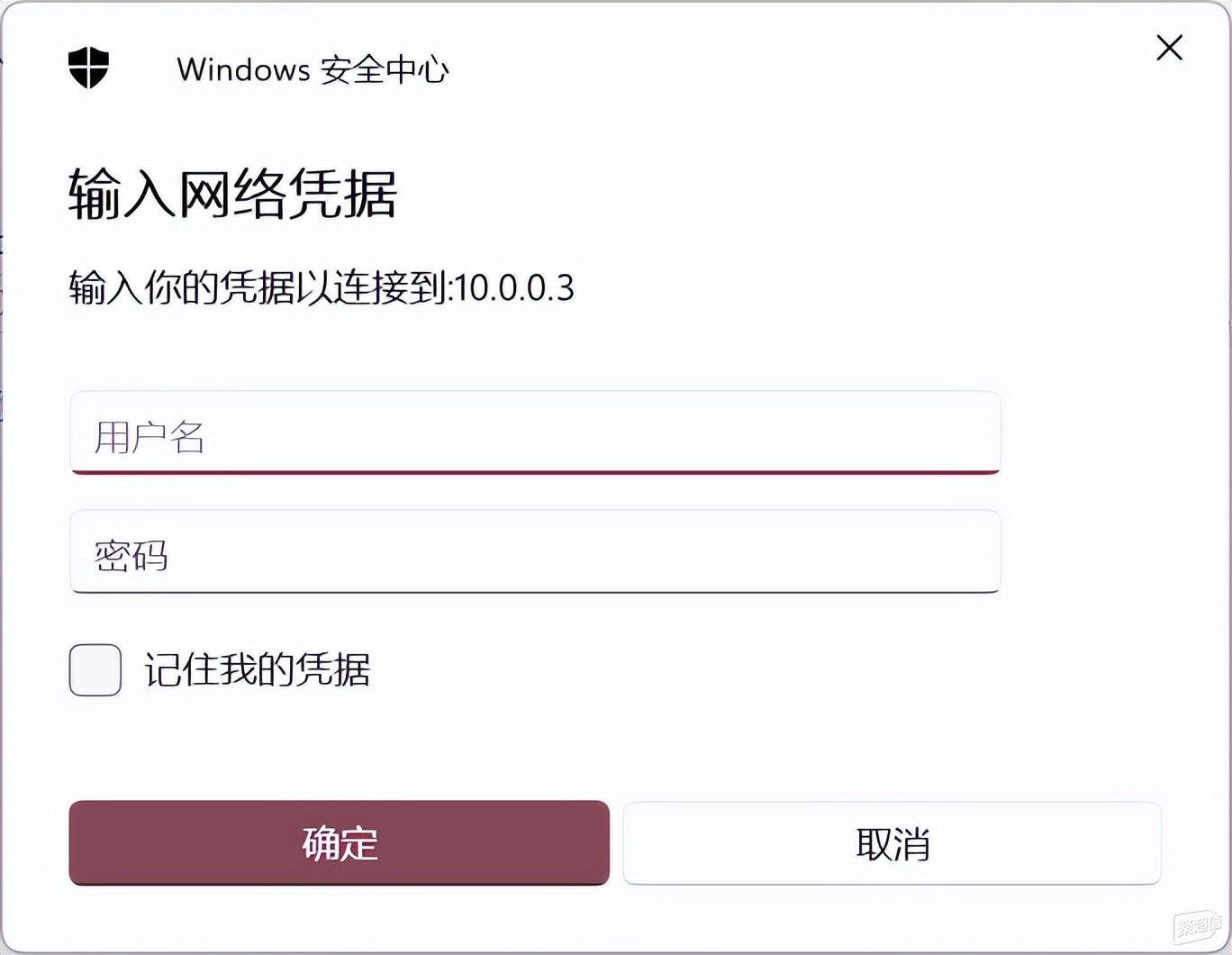
很多Windows10用户在访问局域网共享文件时,常会遇到需要输入网络凭据的提示,这一问题多和系统安全机制相关,下面我们就围绕该问题展开说明。
win10共享要输入网络凭据
当Windows10访问共享文件时弹出网络凭据窗口,可先尝试在被共享电脑设置带密码的管理员账户,或给当前账户添加密码,这是微软安全机制的要求。也可通过控制面板找到管理Windows凭据,后续再根据情况调整。
win10访问共享文件时需要输入网络凭据怎么办?
若遇到该提示,除了设置密码外,还可打开控制面板的用户账户,选择管理Windows凭据;也可按下WIN+R输入regedit打开注册表编辑器调整设置,部分操作能取消凭据输入要求。
为什么win10访问局域网共享时提示输入网络凭据?
这主要是微软为Windows10新增的安全机制导致的,系统判定无密码的访问形式不安全,因此要求输入网络凭据来保障访问的安全性,这是系统的默认安全策略。
win10网络凭据在哪里
要找到Windows10的网络凭据,可按Win+R打开运行,输入control进入控制面板,在用户账户中找到凭据管理器,这里能查看和管理Windows凭据,也可直接搜索“凭据管理器”快速进入。
Win10如何添加网络凭据?Win10添加网络凭据的方法
添加网络凭据时,先打开控制面板的用户账户,选择管理Windows凭据,再点击右侧的添加Windows凭据,输入要访问的共享电脑的IP地址、用户名和密码即可完成添加,方便后续快速访问共享资源。
WIN10系统访问局域网中其他电脑要怎么输入网络凭据?
访问局域网共享电脑时,先通过文件资源管理器进入“网络”找到目标电脑,双击后会弹出凭据输入窗口,输入对方电脑的用户名和密码即可;若用guest账户,也可尝试输入guest用户名,部分场景下能成功访问。
本站所有文章、数据、图片均来自互联网,一切版权均归源网站或源作者所有。
如果侵犯了你的权益请来信告知我们删除。邮箱:133 46734 45@qq.com
下一篇:没有了