网络连接正常但无法上网该如何排查解决
来源:科技之家 编辑:小编 时间:2026-11-18 20:00
很多用户都会遇到设备显示网络连接正常,却无法打开网页、使用应用的情况,本文将针对不同设备场景,梳理可落地的解决方法。
电脑端网络连接正常但无法上网的解决方法
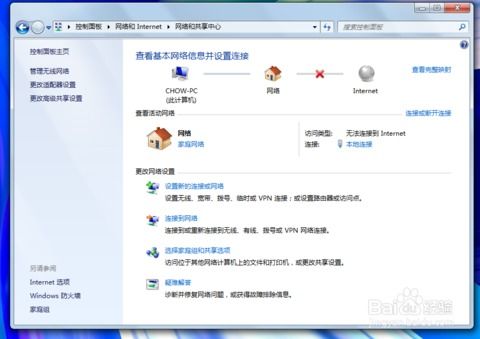
首先确认电脑的网络连接状态,无论是有线还是Wi-Fi,显示正常但无法访问外网时,可先尝试用360安全卫士的断网急救箱功能排查。
若IP地址冲突或未正确获取,可重启路由器,或在网络设置中选择“自动获取IP地址”,让系统动态分配合适的IP。
也可通过控制面板创建新的网络连接:打开控制面板,找到“网络连接”,点击“创建一个新的连接”,按向导选择“连接到Internet”完成设置。
Wi-Fi连接正常但无法上网的排查步骤
Wi-Fi显示连接却无法上网,常见原因包括宽带欠费、网线松动、路由器故障或DNS配置错误。可先检查宽带是否欠费,插紧网线两端。
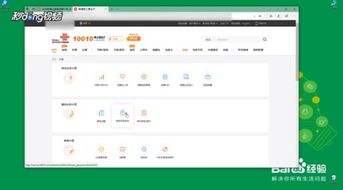
若使用联通宽带,可尝试重启光猫、路由器等设备,若无效可拨打运营商客服热线反馈。
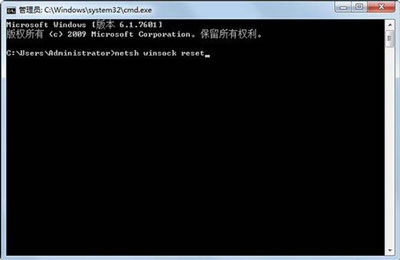
还可依次检查路由器状态、切换DNS服务器、重置网络设置、刷新网络缓存,逐步定位问题。
手机连Wi-Fi显示不可上网的解决方法
手机连接Wi-Fi却无法上网,可能是信号弱、密码未更新、频段限制或IP冲突。可先靠近路由器,重启路由器,检查输入的Wi-Fi密码是否正确。
部分路由器设置了频段限制,若手机仅支持某一频段,可调整路由器设置或切换手机连接的频段。
若IP地址冲突,可在手机设置中找到已连接的Wi-Fi,将静态IP改为自动获取,解决冲突问题。
家里Wi-Fi显示连接但不能上网的处理方案
家里Wi-Fi显示连接却无法上网,可先断电重启路由器和光猫,等待几分钟后再接通电源,恢复设备初始状态。
检查路由器WAN口网线是否插好,光猫信号灯是否正常亮起,确认外网连接是否正常。
也可查看手机的网关地址,确认是否与路由器设置匹配,若不匹配可重新设置网络参数。
本站所有文章、数据、图片均来自互联网,一切版权均归源网站或源作者所有。
如果侵犯了你的权益请来信告知我们删除。邮箱:133 46734 45@qq.com
上一篇:如何区分IP地址的ABC三类?
下一篇:没有了