惠普笔记本的无线开关在哪里该怎么打开 一文详解实用方法
来源:科技之家 编辑:小编 时间:2026-11-17 00:30
很多惠普笔记本用户会遇到无线网络无法开启的问题,核心原因往往是无线开关未打开。本文整理了多种实用的开启方法,适配不同型号的惠普笔记本,帮助用户快速解决基础联网问题。常见的相关问题包括:hp的无线网卡怎么打开、惠普笔记本电脑怎么打开无线网络开关、惠普笔记本无线开关在哪里、hp电脑wifi开关在哪里。
惠普笔记本无线开关的硬件位置查找
惠普笔记本的无线网卡硬件开关位置因型号不同有所差异,多数型号的开关在键盘上方,部分型号(如tpn-1124)的开关在机身侧面,还有的在开机键左侧。
找到开关后,可直接拨动或滑动开关开启,部分型号的开关带有无线信号图标,方便快速识别。
通过功能键组合开启无线开关
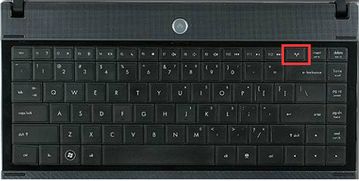
大多数惠普笔记本支持功能键组合开启无线功能,常见的操作是按下FN+F12组合键,部分型号可单独按F12键。
判断开关状态可通过指示灯:指示灯为白色或蓝色时,无线功能已开启;为红色或橙色时,处于关闭状态。
部分型号(如tpn-1124)需同时按下快捷键,一般为FN+F2,具体可参考电脑说明书,键盘上带有无线信号图标的按键即为对应快捷键。
通过设备管理器开启无线网卡
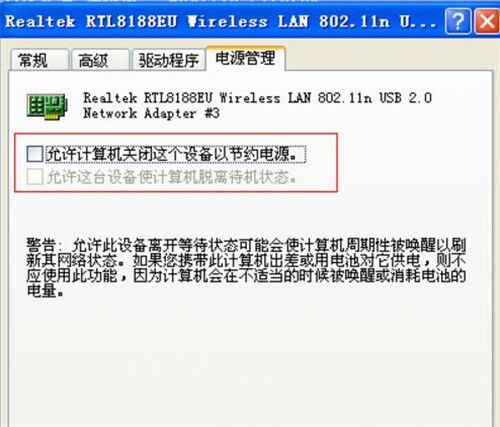
如果上述物理方法无效,可通过系统设置开启。首先点击桌面左下角的“开始”图标,打开设备管理器,展开“网络适配器”选项。
找到无线网卡设备后双击进入属性界面,切换到“驱动程序”选项卡,点击“启用设备”即可,这种方法适合解决驱动相关的开启问题。
惠普笔记本开启无线开关的方法多样,用户可根据自身笔记本型号和实际情况选择合适的方法,快速恢复无线网络连接,无需复杂操作。
本站所有文章、数据、图片均来自互联网,一切版权均归源网站或源作者所有。
如果侵犯了你的权益请来信告知我们删除。邮箱:133 46734 45@qq.com
下一篇:没有了