无线网络适配器是什么 该如何启用和重置它
很多用户在使用电脑或智能电视时,常会遇到需要无线网络适配器的情况,却对它的定义、启用及重置方法不太清楚,本文将详细解答这些问题。
无线网络适配器是什么
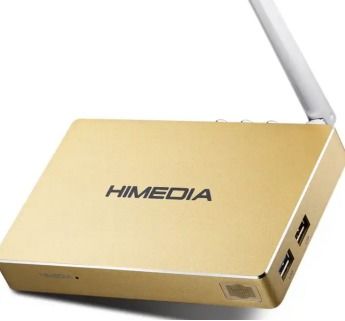
无线网络适配器也常被称为无线网卡,是一种用于连接无线网络的硬件设备,无需通过有线网线,就能让电脑、智能电视等终端实现无线数据传输。它的速率通常有54M、108M等多种规格,实际表现会受使用环境影响。比如三星部分无内置WiFi模块的电视,就需要搭配专用的无线LAN适配器来连接WiFi网络。
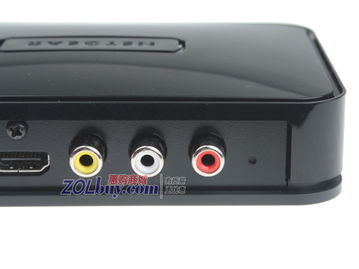
从功能来看,它主要负责在终端和无线网络之间传输数据,将接收到的无线信号转化为设备可识别的信息,也能把设备的数据转化为无线信号发送出去,是终端接入无线网络的关键接口设备。
怎么启用无线网络适配器
启用无线网络适配器的方法有多种,常见的是通过设备管理器操作。第一种方式是双击打开“设备管理器”,找到“网络适配器”选项,展开后找到对应的无线网络适配器,若显示已禁用,右键点击它选择“启用”即可,启用后任务栏会出现无线网络连接图标。
第二种方式是通过控制面板操作,先打开“控制面板”,进入“网络和共享中心”,点击左侧的“更改适配器设置”,找到无线网络适配器的图标,右键选择“启用”,等待几秒后,适配器就会正常工作,此时就能搜索附近的无线网络了。
还有一种简单方法,右键点击桌面的“此电脑”,选择“属性”,进入后找到“设备管理器”,后续步骤和第一种方式一致,展开网络适配器找到无线网卡,右键启用即可。若遇到连接问题,可先禁用再重新启用试试。
“重置无线网络适配器”怎么重置
重置无线网络适配器常用的方法是禁用再重新启用,具体操作是:右键点击“此电脑”,选择“管理”,进入计算机管理界面后点击左侧的“设备管理器”,在右侧找到“网络适配器”,展开后找到无线适配器,右键点击选择“禁用”,等待几秒后再右键选择“启用”,这样就能完成重置,解决部分连接问题。
另外还有一种方法,在设备管理器中找到对应的无线适配器,右键选择“卸载设备”,卸载后再右键点击“网络适配器”,选择“扫描检测硬件改动”,系统会自动重新安装适配器驱动,相当于完成重置,这种方法适合驱动异常导致的连接问题。
本站所有文章、数据、图片均来自互联网,一切版权均归源网站或源作者所有。
如果侵犯了你的权益请来信告知我们删除。邮箱:133 46734 45@qq.com