无线网络连接不可用该如何解决
笔记本无线网络连接不可用的基础排查方法
当笔记本出现无线网络连接不可用时,首先可检查硬件开关状态:不同品牌笔记本的无线开关位置不同,部分在机身侧面或正面有带无线信号图标的物理开关,需拨至开启状态;部分机型则需用快捷键组合(如Fn+F2)开启无线功能。同时,可查看任务栏Wi-Fi图标是否关闭,若为关闭状态需手动开启。
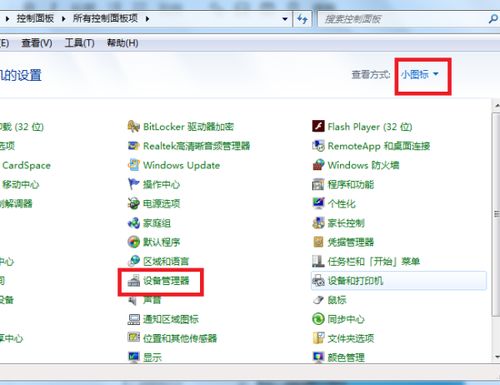
若基础开关正常,可尝试手动更新网卡驱动:右击“计算机”选择“管理”,进入设备管理器找到网络适配器,右键点击无线网卡选择“更新驱动程序”,确保驱动正常。若仍未解决,可检查周围路由器或热点是否正常工作,也可尝试用有线连接测试,区分是无线模块还是整体网络问题。
Win11系统无线网络连接不可用的解决步骤
Win11系统出现该问题时,可按顺序尝试以下步骤:首先按下Win+A打开快速设置面板,点击“网络和互联网”确保无线网络已开启;接着通过设备管理器检查无线网络适配器,若有黄色感叹号需更新驱动程序。
还可重启网络服务:按Win+R输入services.msc,找到“WLAN AutoConfig”服务并重启;也可使用系统自带的疑难解答功能进行自动诊断修复。若以上方法无效,可尝试重启路由器,或核对网络密码、信号强度,若仍不行可考虑系统更新或重置,若为硬件故障则需联系售后。
Win7系统无线网络连接不可用的解决方法
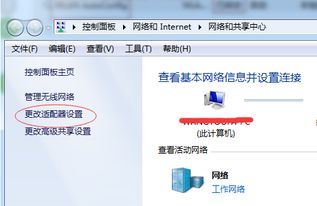
Win7系统出现该问题时,首先检查无线网卡是否被禁用:进入“控制面板”→“网络和共享中心”→“更改适配器设置”,找到“无线网络连接”图标,若显示灰色则右键选择“启用”。同时需确认飞行模式未开启,可在网络和共享中心中查看。
还可检查网线连接(若用有线)是否正常,重启路由器或调制解调器;若怀疑硬件故障可联系ISP确认账号状态,或送修检测无线网卡。另外,定期清理路由器灰尘、更新固件也能减少网络问题。
本站所有文章、数据、图片均来自互联网,一切版权均归源网站或源作者所有。
如果侵犯了你的权益请来信告知我们删除。邮箱:133 46734 45@qq.com
下一篇:没有了