win7无线网络连接不见了该怎么办 实用解决方法汇总
来源:科技之家 编辑:小编 时间:2026-10-25 05:00
很多使用Win7系统的用户可能会遇到无线网络连接不见的问题,或是在更改适配器设置里看不到无线网络选项,影响日常上网使用。下面整理了几种实用的解决方法,大家可以根据自己的电脑情况尝试操作。
首先可以先检查无线网络的硬件开关,不同电脑的开关位置不同,有的在机身侧面,有的需要配合键盘上的Fn键+无线符号键开启,大家可以查看电脑手册确认开关位置,确保无线功能已打开。
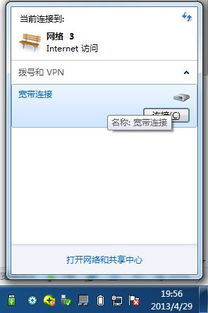
如果硬件开关没问题,可以打开网络和共享中心,右键点击桌面的“网络”图标,选择“属性”进入该界面,再点击左侧的“更改适配器设置”,查看无线网络连接的状态。
如果无线网络连接图标呈灰色,显示“已禁用”,右键点击该图标选择“启用”,就能恢复连接。如果任务栏里的网络图标消失,也可以按Win+R组合键,输入ncpa.cpl直接打开网络连接窗口进行查看。
本站所有文章、数据、图片均来自互联网,一切版权均归源网站或源作者所有。
如果侵犯了你的权益请来信告知我们删除。邮箱:133 46734 45@qq.com
上一篇:翻墙行为是否违法及相关疑问解答
下一篇:没有了