电脑或笔记本显示无网络访问权限该如何解决
来源:科技之家 编辑:小编 时间:2026-10-25 01:00
电脑或笔记本连接网络时出现无网络访问权限的提示,是常见的网络故障。本文整理了多维度的解决方法,覆盖Win10等系统,帮助用户快速排查问题。
电脑无网络访问权限该怎么解决?
首先确认物理连接状态:检查WiFi密码是否输入正确,或有线网线接口是否松动。重启路由器和调制解调器,断电等待30秒后再通电,清除设备缓存。用手机、平板等其他设备连接同一网络,若其他设备可上网,问题则出在电脑端。 网络连接配置出错是常见原因,可手动重置网络连接,让设备重新获取IP地址和DNS地址,解决权限故障。还可右键点击已连接的WiFi名称,选择属性查看具体协议状态。笔记本电脑连接wifi显示无网络访问权限怎么办?
先明确问题协议:打开网络连接设置,右键点击已连接的WiFi名称,选择属性,查看是IPv4还是IPv6协议显示无访问权限。再修改网络适配器设置,右键点击任务栏的网络图标,打开网络和Internet设置。 基础排查优先:重启笔记本和路由器,这能解决60%以上的临时性网络问题。用其他设备连接同一WiFi,排除WiFi本身故障。若WiFi正常,可检查路由器是否限制了电脑的MAC或IP地址,或网卡是否损坏,可更换网卡或用USB网卡测试。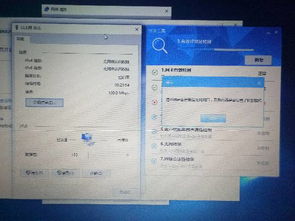
无网络访问权限的解决方法【图文详解】
可尝试禁用再启用网卡:在网络连接中找到当前使用的网卡,右键点击禁用,再右键点击启用,有时能解决权限问题。调整本地策略组设置,在运行中输入gpedit.msc打开本地组策略编辑器,修改相关配置。 对于IPv4无Internet访问权限的提示,可打开网络和共享中心,点击以太网,进入属性后双击TCP/IPV4,检查配置是否正确。笔记本连接无线网络是显示有限的访问权限是什么意思
笔记本显示有限的访问权限,通常是IP地址冲突导致。可先重启路由器,再检查DHCP服务是否开启或故障,若未开启,设备无法自动获取有效IP,就会出现该提示。 也可确认路由器工作状态,查看指示灯是否正常,若异常则重启路由器。win10系统提示无网络访问权限
Win10可运行内置网络疑难解答:右键点击任务栏右下角的网络图标,选择诊断网络问题,自动检测并修复常见配置错误。还可进入网络设置,打开更改适配器选项,检查适配器状态。 若问题仍存在,可按Win+R输入cmd,以管理员身份运行命令提示符,依次执行netsh winsock reset、netsh int ip reset、ipconfig /flushdns,重启电脑生效。若提示无权限访问网络资源,可取消简单文件共享,打开文件夹选项查看,清除使用简单文件共享的勾选。你可能没有权限使用网络资源怎么办Windows10网络访问权限
解决Win10提示无权限访问网络资源的问题,可删除Guest用户从拒绝访问列表中,打开本地组策略编辑器,按下Win+R输入gpedit.msc。也可再次取消简单文件共享,恢复传统共享权限控制,避免简化设置导致的冲突。 还可检查有线连接是否稳固,查看路由器端口指示灯,更换网线或检查接口,排查网络设备故障。本站所有文章、数据、图片均来自互联网,一切版权均归源网站或源作者所有。
如果侵犯了你的权益请来信告知我们删除。邮箱:133 46734 45@qq.com
下一篇:没有了