无线网络适配器已禁用该如何处理?
来源:科技之家 编辑:小编 时间:2026-10-24 07:30
很多电脑用户在使用无线网络时,常会遇到“适配器‘无线网络连接’已禁用”的提示,导致无法正常连接网络。这一提示意味着电脑的无线网卡功能被关闭,无法通过无线信号接入互联网,需针对性排查解决。
什么是无线网络适配器禁用
无线网络适配器是计算机的无线网络接口卡,负责让设备通过无线信号连接网络。当它处于禁用状态时,电脑会失去无线连接能力,无法搜索或接入可用的无线网络,这也是该提示出现的核心含义。
无线网络适配器禁用的常见原因
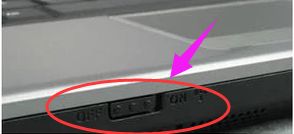
该问题的诱因通常有两类:一是硬件层面,笔记本可能误触了无线开关(如FN+F2这类组合键,不同机型位置不同),或开启了飞行模式;二是系统设置层面,可能手动禁用了适配器,或相关驱动出现异常,导致功能失效。
无线网络适配器禁用的解决方法
遇到该问题时,可先检查基础设置:确认飞行模式已关闭,再尝试按下对应机型的无线组合键(通常在F1-F12之间)。若无效,可进入设备管理器操作:右键“此电脑”选择“管理”,进入计算机管理界面,展开“网络适配器”,找到无线设备右键选择“启用”即可。
Win10系统禁用无线网络适配器的步骤
若需在Win10中禁用该适配器,可按以下步骤操作:点击左下角“开始”图标右键,选择“设置”,进入“网络和Internet”页面,找到“更改适配器设置”,右键点击WLAN选项,选择“禁用”,确认后该适配器会变为灰色,禁用成功。
本站所有文章、数据、图片均来自互联网,一切版权均归源网站或源作者所有。
如果侵犯了你的权益请来信告知我们删除。邮箱:133 46734 45@qq.com
上一篇:网络空间国际合作战略的核心内容是什么,国际战略博弈的主要战场为何是网络空间?
下一篇:没有了