如何快速完成各类设备的无线网络设置与调试?
无线网络已成为现代生活的必备工具,不同设备的设置操作略有差异,本文整理了电脑、手机、台式机、苹果手机等设备的无线网络相关操作步骤,涵盖设置、配制、调试及IP配置等内容。
电脑设置无线网络详细步骤
设置电脑无线网络,需先确认硬件条件:右键点击“此电脑”,选择“管理”,进入“设备管理器”,展开“网络适配器”,查看是否有含“Wireless”或“Wi-Fi”的无线网卡。若无内置适配器,需外接无线网卡实现连接。
笔记本电脑可直接点击桌面右下角的无线连接图标,若图标未显示,需先开启笔记本的无线网络开关。点击后选择“打开网络和共享中心”,进入设置界面。
台式电脑设置无线网络,需先准备USB接口的无线网卡,确认其与路由器兼容后,插入电脑并安装驱动(免驱型可直接使用),再按上述笔记本步骤操作即可。
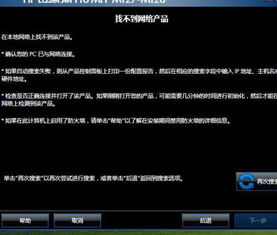
若无法找到可用网络,需确认Wi-Fi功能已开启,重启路由器或电脑刷新列表;连接后无法上网,可检查IP、DNS配置,或重启设备与路由器恢复默认设置。
配制无线网络详细步骤
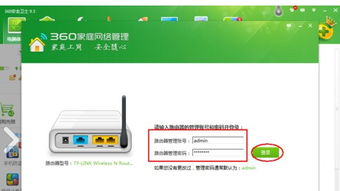
配制无线网络时,先确保电脑或手机已连接路由器,打开浏览器,在地址栏输入路由器管理地址(如192.168.1.1或161等),进入管理界面。
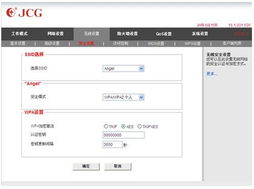
进入无线设置的基本设置,勾选开启WDS,点击扫描找到主路由器的SSID,点击连接。设置新的SSID(网络名称)和安全密码,避免设备中毒或信息被盗。
配制完成后,手机、平板等设备搜索该无线网络,输入密码连接,打开浏览器或应用测试网络是否正常。
如何重新配置无线网络
重新配置无线网络,可先通过有线连接:用网线连接电脑网口与路由器LAN口,或无线连接到现有网络,打开浏览器输入路由器管理地址。
进入路由器设置页面,选择新的SSID,输入密码(通常在路由器背面);若旧网络无法使用,可在网络设置中选择“管理已知网络”,点击“忘记”旧网络,重新搜索连接。
若需修改IP地址,可在网络设置中填写IP、子网掩码、网关,点击确定即可;若密码正确仍无法连接,可尝试重启路由器后重试。
怎样设置调试无线网络
调试无线网络时,先准备工作:将路由器接通电源,用网线连接路由器WAN口与宽带调制解调器(光猫),再用电脑或手机连接路由器进行设置。
Windows系统可点击右下角网络连接图标,选择“打开网络和共享中心”;华为手机需打开“设置”应用,找到无线调试相关选项进行操作。
苹果手机连接的无线网络怎么配置IP
苹果手机配置IP,先打开“设置”,点击“无线局域网”,找到已连接的无线网络,点击名称右侧的“!”图标,进入详细设置页面。
点击“配置IP”选项,可选择自动(DHCP)或手动模式;若选手动,需输入IPV4地址、子网掩码、网关,确保IP未被占用,避免冲突。
静态IP仅对当前连接的Wi-Fi生效,切换网络后需重新配置,子网掩码和网关需与局域网环境匹配,否则会导致无法上网。
本站所有文章、数据、图片均来自互联网,一切版权均归源网站或源作者所有。
如果侵犯了你的权益请来信告知我们删除。邮箱:133 46734 45@qq.com
下一篇:没有了