怎么在Win10/Win11/Win7系统中调出或恢复我的电脑图标
来源:科技之家 编辑:小编 时间:2026-11-24 00:30
很多Windows用户会遇到桌面“我的电脑”(Win10、Win11系统中称为“此电脑”)图标消失的问题,不同系统的调出或恢复方法略有差异,以下是三个主流Windows系统的具体操作步骤。
Win10系统调出此电脑图标方法
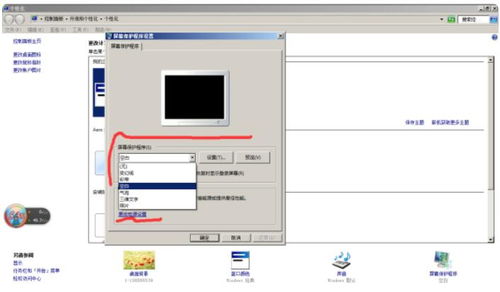
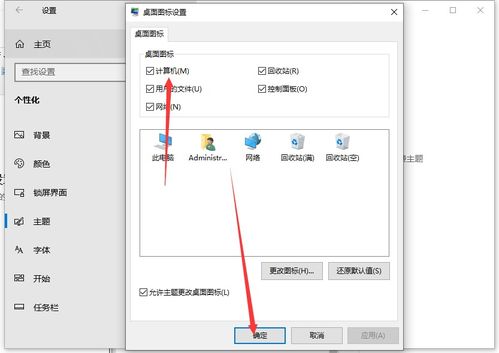
Win10系统要调出此电脑图标,可通过个性化设置完成:先确保处于桌面状态,在桌面空白处点击鼠标右键,选择弹出菜单中的“个性化”选项;进入“个性化”窗口后,点击左侧菜单的“主题”选项,在右侧界面找到“桌面图标设置”;勾选“桌面图标”列表中的“计算机”选项,点击确定后,此电脑图标就会显示在桌面。
需要注意的是,Win10默认不显示此电脑图标,若找不到对应选项,可检查系统是否更新至最新版本,或重启电脑后重试。
Win11系统调出此电脑图标方法
Win11系统的操作逻辑与Win10类似,先打开系统设置,找到“个性化”选项;进入个性化设置后,点击“主题”选项,再选择“桌面图标设置”;最后勾选对应选项,即可将此电脑图标添加到桌面。
Win7系统恢复我的电脑图标方法
Win7系统恢复消失的我的电脑图标,有两种常用方法:第一种是在桌面空白处右键,选择“个性化”,点击相关的桌面图标设置,勾选“我的电脑”后确定;第二种是若因误操作隐藏图标,可右键任务栏空白处,选择“属性”,在任务栏选项卡中勾选“显示桌面图标”。
本站所有文章、数据、图片均来自互联网,一切版权均归源网站或源作者所有。
如果侵犯了你的权益请来信告知我们删除。邮箱:133 46734 45@qq.com
上一篇:笔记本电脑键盘功能键与快捷键有哪些实用操作?一文详解
下一篇:没有了