电脑桌面图标不见了怎么办 这些方法帮你找回
来源:科技之家 编辑:小编 时间:2026-11-22 19:00
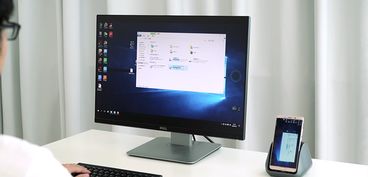
很多用户在使用电脑时,常会遇到桌面图标不见的问题,比如移C盘文件后消失、设置误操作导致隐藏、系统故障等,本文整理了6种常见场景的解决方法,帮你快速找回桌面图标。
电脑C盘文件移到D盘后桌面软件不见了怎么办
1. 手动创建快捷方式:点击“开始”找到对应程序,直接将图标拖到桌面,比如Foxmail就能生成快捷方式。也可右键桌面空白处,选“新建-快捷方式”,按提示操作即可。2. 查找原文件位置:桌面文件默认存在C:Users你的用户名Desktop,若移C盘后消失,大概率是移动了该目录,可去D盘的User或用户文件夹里找一找。3. 修改注册表路径:按Win+R输入regedit打开注册表(需管理员权限),找到桌面路径项,修改为迁移后的存储位置,比如Win7/10是盘符:UsersAdministratorDesktop,把文件剪切回桌面即可。4. 原因说明:系统桌面默认路径在C盘,全盘迁移C盘数据时会连带移动桌面目录,导致文件消失,找到迁移后的桌面路径,把文件移回原桌面就能恢复。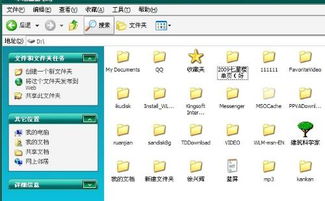
电脑桌面图标不见了怎么恢复原状
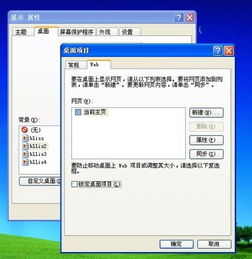
可先试试系统还原或重启电脑,多数临时故障能解决。若重启无效,右键桌面空白处,选“查看”,确保“显示桌面图标”已勾选,没勾选的话点击即可恢复。也可通过个性化设置:右键桌面空白处选“个性化”,找到“更改桌面图标”选项,检查系统图标(此电脑、控制面板等)是否勾选,按需调整即可。电脑桌面图标不见了且鼠标点击没反应怎么办
先查杀病毒,若重启后仍没反应,可尝试重启Windows资源管理器:按Ctrl+Alt+Del打开任务管理器,找到“Windows资源管理器”,右键选“重新启动”,通常能恢复桌面。若无效,可按Win+R输入regedit打开注册表,或在任务管理器中点击“文件-新建任务”,输入“explorer”确定,重建桌面进程。电脑桌面上图标全不见了是怎么回事
常见原因是系统设置中“显示桌面图标”被关闭,或系统长时间运行资源耗尽、病毒影响、桌面设置不当、显卡驱动故障等。解决方法:先右键桌面空白处选“查看”,勾选“显示桌面图标”;若无效,重启电脑试试,还可检查显卡驱动是否正常,或用杀毒软件查杀。电脑桌面上的应用图标都不见了怎么办
右键桌面空白处选“个性化”,在左侧找到“更改桌面图标”,检查应用图标是否勾选;也可右键任务栏打开任务管理器,重启资源管理器。若以上方法无效,可检查软件是否安装在非系统盘,手动创建快捷方式:找到软件安装目录,右键exe文件,选“发送到-桌面快捷方式”。电脑下载图标没了怎么恢复
可先重启Windows资源管理器:按Ctrl+Shift+Esc打开任务管理器,找到“Windows资源管理器”,右键重新启动,刷新桌面即可。也可右键桌面空白处选“查看”,勾选“显示桌面图标”;若软件安装在非系统盘,手动创建下载软件的桌面图标,或更新显卡驱动,必要时创建新用户账户排查问题。本站所有文章、数据、图片均来自互联网,一切版权均归源网站或源作者所有。
如果侵犯了你的权益请来信告知我们删除。邮箱:133 46734 45@qq.com
下一篇:没有了