电脑怎么批量删除文件、图标及照片
来源:科技之家 编辑:小编 时间:2026-11-22 15:00
在日常使用电脑时,我们经常需要批量处理文件、桌面图标或照片,掌握高效的批量删除方法能大幅提升操作效率。以下是针对不同对象的实用批量删除技巧。
电脑桌面图标批量删除方法
如果桌面有多个需要删除的图标,可根据图标排列情况选择方法:若图标连续排列,在桌面空白处长按鼠标左键并拖动,用虚线框框选所有要删除的图标,选中后图标会被虚线包围,按下键盘上的Delete键即可删除;若图标分散,可按住Ctrl键逐个点击不需要保留的图标,选中后按Delete键,也能快速批量删除。
电脑文件批量删除方法
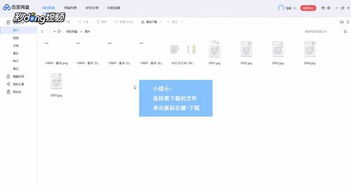
在文件资源管理器中,批量删除文件的方法多样:按住Ctrl键可逐个点击选择多个不连续的文件;按住Shift键点击首尾两个文件,能选中两者之间的所有连续文件;按下Ctrl+A组合键可全选当前文件夹内的所有文件。选中文件后,右键点击选择“删除”,或直接按Delete键,文件会移至回收站;若需彻底删除不经过回收站,可按下Shift+Delete组合键。此外,若要删除U盘内所有文件,右键点击U盘盘符选择“格式化”即可。
电脑照片批量删除方法
处理电脑中的大量照片时,同样有便捷方法:打开存储照片的文件夹,按住Ctrl键逐个点击要删除的照片,选中后右键选择“删除”;若照片连续排列,按住Shift键点击第一张和最后一张照片,即可选中中间所有照片,再执行删除操作。若需删除特定格式的照片,可在文件夹搜索栏输入“*.jpg”(以JPG格式为例),筛选后全选删除即可。
本站所有文章、数据、图片均来自互联网,一切版权均归源网站或源作者所有。
如果侵犯了你的权益请来信告知我们删除。邮箱:133 46734 45@qq.com
下一篇:没有了